
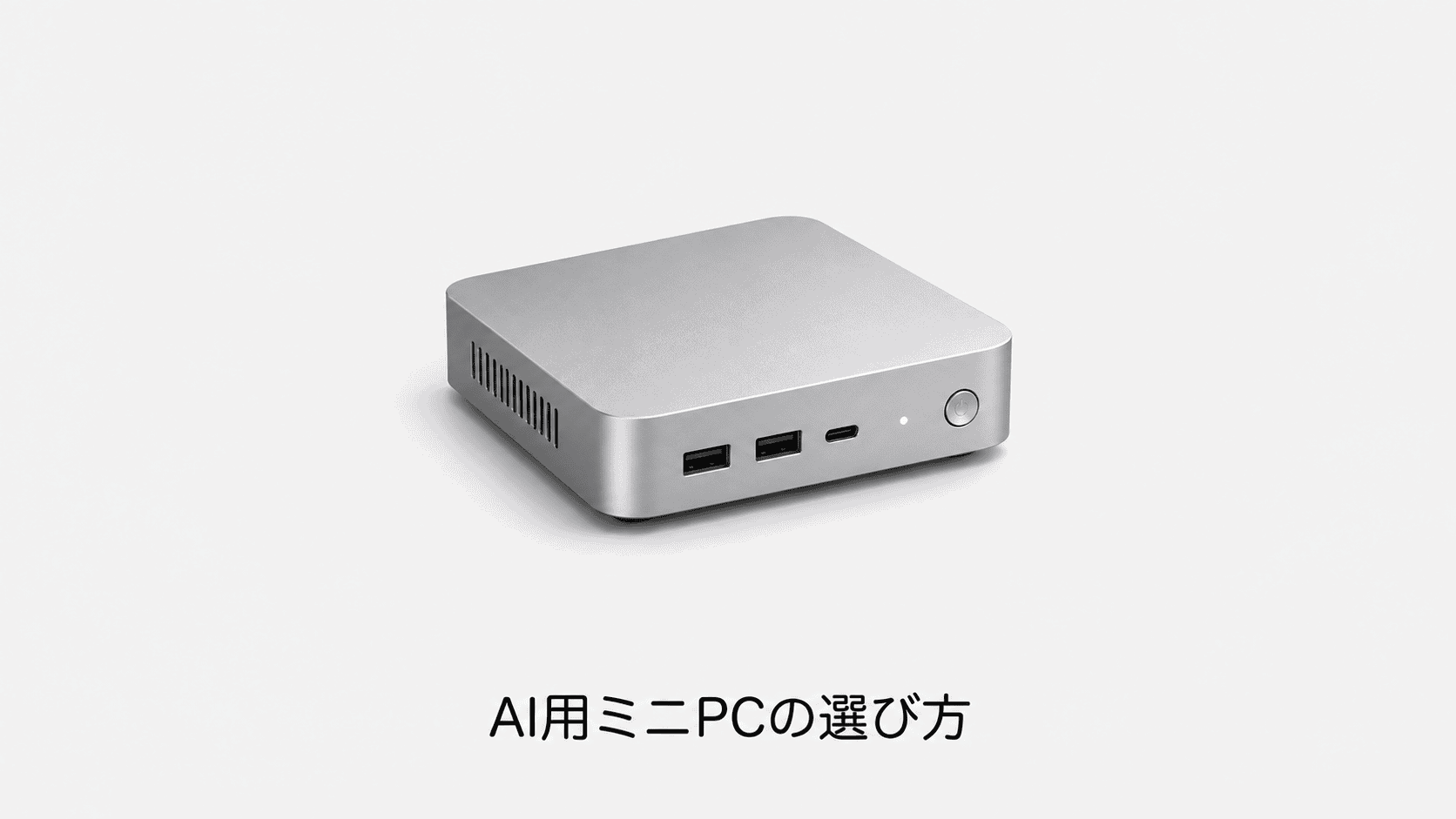
ローカルAI用のミニPCは、先に使うモデルと実行環境を決めてから選びます。
本体に「AI PC」と書かれていても、使いたいモデルが希望する速度で動くとは限りません。
この記事はメーカーの公開仕様を確認した選び方ガイドです。
実機での速度・騒音の測定結果ではなく、掲載リンクの一部にはアフィリエイトを利用しています。
用途で選ぶ7つの製品・比較表
ローカルAIは、モデルがメモリに収まることと実用的な速度で動くことを分けて確認します。
ここでの候補は実行速度の順位ではなく、OSと拡張方法を比較するための7機種です。
掲載順は性能や売れ行きの順位ではありません。
メーカーの公開情報をもとに選定しており、実機で全製品を試した評価ではありません。
| 製品 | 選ぶ理由・向く用途 | 先に確認する点 |
|---|---|---|
| MINISFORUM AI X1 Pro(HX 370) | Windowsの小型機で、メモリや接続拡張も比較したい人の候補です | NPU搭載だけで使うAIソフトが速くなるとは限りません |
| MINISFORUM UM890 Pro | 小型Windows機をAI以外の用途でも使う人の比較候補です | ベアボーンと完成品を区別してください |
| Beelink SER8 | 小型PCを日常利用と軽いAI試験で兼用する人の候補です | 同名でCPU違いがあるため型番を確認してください |
| Beelink GTi14 Ultra | 外部GPUへの拡張も含めて小型機を考える人の候補です | 外部GPU用ドックとGPUは別途必要です |
| GMKtec EVO-X2 | 大きめのメモリ構成を持つ小型機を比較したい人の候補です | 大容量メモリと処理速度は別の条件です |
| ASUS NUC 14 Pro | 小型のIntel機を業務や日常作業と兼用したい人の候補です | NPUの性能表示だけで選ばず、AI実行ソフトの対応を確認してください |
| Apple Mac mini(M5 Pro/2026) | macOS対応のローカルAI環境を使う人の候補です | CUDA前提の手順をそのまま使う製品ではありません |
以下の購入リンクにはアフィリエイトを利用しています。
Amazon・楽天市場では製品名の検索結果を開くため、型番・国内保証・付属品を照合して選んでください。
価格と在庫は各販売ページで確認できます。
動かしたいモデルの大きさから選ぶ:メモリの増やし方で分かれる 3 つの道
ローカルAI用のミニPCでは、メモリを増やせるかも確認します。
本体のメモリが SO-DIMM スロット式なら後から積み増せますが、オンボード(基板直付け)の機種は買ったときの容量で固定されます。
先に「どのくらいの大きさのモデルを動かすか」を決めて、増設できる機種にするか、最初から大容量を選ぶかを分けて考えると失敗しにくくなります。
| こういう使い方なら | 選ぶ基準 | 候補 |
|---|---|---|
| まず小さめのモデルで始めて、後から積み増したい | DDR5 SO-DIMM スロットが 2 本あり、後からメモリを交換・増設できる機種。将来は OCuLink で外付け GPU も足せる | MINISFORUM AI X1 Pro(AMD Ryzen AI 9 HX 370・DDR5 SO-DIMM×2・最大 128GB・OCuLink PCIe 4.0 x4) |
| 最初から大きいモデルを 1 台で動かしたい | メモリがオンボードで増設できない代わりに、購入時に 64GB/128GB を選べる機種。帯域の広い LPDDR5X を積む | GMKtec EVO-X2(AMD Ryzen AI Max+ 395・LPDDR5X オンボード・64GB/128GB 構成) |
| 買ったミニ PC のメモリを後から増やす | DDR5 SO-DIMM(262 ピン)。2 枚組キットでスロット 2 本を同じ仕様でそろえる | G.SKILL Ripjaws DDR5 SO-DIMM 64GB(32GB×2)DDR5-5600 CL40-40-40 1.10V(F5-5600S4040A32GX2-RS) |
| クラウドの AI を使うだけ | 専用機はまだ要らない。記事内の「クラウドAIの利用だけなら専用機は急がない」を先に読む | 手元の PC で始める |
注意したいのは、同じ「大容量メモリ機」でも中身が違う点です。
MINISFORUM AI X1 Pro は DDR5 SO-DIMM が 2 本(最大 128GB・5600MT/s)なので後から増やせますが、GMKtec EVO-X2 は LPDDR5X がオンボードで増設できません。
EVO-X2 を選ぶなら最初に必要な容量を決めきる、AI X1 Pro を選ぶなら最小構成から始めて SO-DIMM で足す、という順番になります。
メモリを買い足す場合は、本体側のスロット数と対応速度を本体のメーカー仕様で確認してからにしてください。
1. MINISFORUM AI X1 Pro(HX 370)
Windowsの小型機で、メモリや接続拡張も比較したい人の候補です。
ローカルAIだけでなく普段のPC作業と兼用する構成を考えられます。
NPU搭載だけで使うAIソフトが速くなるとは限りません。
モデル、OS、GPU対応をセットで確認してください。

2. MINISFORUM UM890 Pro
小型Windows機をAI以外の用途でも使う人の比較候補です。
メモリ構成と外部機器への接続を見て検討できます。
ベアボーンと完成品を区別してください。
メモリ・SSD・OSが含まれない場合は総費用が変わります。

3. Beelink SER8
小型PCを日常利用と軽いAI試験で兼用する人の候補です。
いきなり大きなGPU機を買う前の比較対象になります。
同名でCPU違いがあるため型番を確認してください。
大きな言語モデルを高速実行できるとは断定できません。

4. Beelink GTi14 Ultra
外部GPUへの拡張も含めて小型機を考える人の候補です。
通常のミニPCと拡張構成を分けて比較できます。
外部GPU用ドックとGPUは別途必要です。
追加費用と設置面積がタワーPCより有利かも比べてください。

5. GMKtec EVO-X2
大きめのメモリ構成を持つ小型機を比較したい人の候補です。
目的のモデルが対応する実行環境を確認できる場合に検討します。
大容量メモリと処理速度は別の条件です。
AMD GPUで使うソフトの対応と、国内販売品の保証を確認してください。

6. ASUS NUC 14 Pro
小型のIntel機を業務や日常作業と兼用したい人の候補です。
完成品とキットを選び分けて比較できます。
NPUの性能表示だけで選ばず、AI実行ソフトの対応を確認してください。
キットではメモリやSSDが別売の場合があります。

7. Apple Mac mini(M5 Pro/2026)
macOS対応のローカルAI環境を使い、購入時にユニファイドメモリを24GBから最大64GBまで選ぶ人の候補です。
M5 Proの構成はApple公式仕様で確認してください。
Metalなど対応する実行方法を選べる場合にWindows機と比較できます。
CUDA前提の手順をそのまま使う製品ではありません。
後からメモリを増やせないため、モデルと必要容量を先に決めます。
Apple公式:Mac mini(M5 Pro)の仕様を確認。
販売構成と価格は注文時に確認してください。
参照:各商品の「公式仕様を確認」リンク(Mac mini M5 Proは2026年10月2日、その他は2026年9月17日確認)。
クラウドAIの利用だけなら専用機は急がない
ブラウザーからクラウドAIを使う用途と、PC内でモデルを動かす用途は分けて考えます。
専用機を検討するのは、ローカルで扱いたいデータや常時実行したい処理があり、手元のPCでは容量や待ち時間が問題になる場合です。
まずCGメソッドのOllama入門を参考に、小さなモデルで実際の作業を試してください。
メモリ容量とGPU対応を別々に確認する
モデルの保存サイズに加えて、実行中の処理と会話の長さにもメモリを使います。
Ollamaのコンテキスト長の説明でも、長く設定すると必要メモリが増えると案内されています。
「32GB搭載だから、このモデルが快適」とは判断せず、モデル名・量子化・会話の長さ・実行環境を合わせて確認します。
| 候補 | 確認する点 | 向いている検討の仕方 |
|---|---|---|
| Windowsの小型PC | CPU・内蔵GPU型番、OS、OllamaなどのGPU対応、メモリ増設 | 小型化が必要で、使うモデルの動作条件を確認できる場合 |
| Appleシリコン搭載Mac mini | ユニファイドメモリ容量と、利用ツールのmacOS対応 | macOSで使うアプリも含めて一式を比較する場合 |
| 独立GPU付きデスクトップ | GPUの対応状況、VRAM、電源、本体サイズ | 設置場所を確保でき、GPU処理や交換の選択肢を重視する場合 |
OllamaはApple GPUのMetal対応を案内しており、NVIDIA・AMDについてもOSやGPUごとの対応条件を公開しています。
Ollama公式のハードウェア対応表を、購入する正確な型番と照合してください。
NPUの性能表示だけから、OllamaでそのNPUを使えると判断しないようにします。
WindowsミニPCの候補:MINISFORUM AI X1 Pro
Ryzen AI 9 HX 370搭載のAI X1 Proは、小型のWindows機を比較するときの候補です。
メーカーのAI X1 Pro仕様と販売店のCPU型番を照合し、名称が似た別モデルやメモリ・SSD容量の違いを確認します。
この機種でのモデル別生成速度は当サイトでは未測定です。
購入前には、目的のモデル・OS・実行ソフトでの対応と速度が確認できるかを優先し、確認できなければ購入を急がず手元のPCでの試験を続けてください。
GPU の VRAM と、CPU で動かすときのメモリ帯域は、GPU比較データベースとCPU比較データベースで機種ごとに確かめられます。
用途ごとの順位は、ローカルLLMに向くGPUのランキングで毎日更新しています。
購入前に確認する4つの手順
1.モデルと入力条件を記録する
使うモデル名と量子化の種類、入力する文章量を決めます。
比較中に条件を変えると必要容量も変わるため、同じ作業で比べてください。
2.OSとGPUの対応を照合する
販売ページのGPU型番とOSを、Ollama公式の対応表に照合します。
WindowsとLinuxで対応条件が異なるため、別OSの動作例だけでは購入を決めないでください。
3.動かして処理先を確認する
手元のPCでモデルを動かした状態で、別のターミナルからollama psを実行します。
PROCESSORとCONTEXTを記録し、処理先と会話の長さを確かめましょう。
4.販売構成と総額を照合する
メモリ・SSD・OSの付属を確認し、追加部品と保証を含めて比較します。
速度が希望に届くか確認できない場合は、買い替えを保留して試験条件を見直してください。
GPUが使われない・メモリが足りないとき
GPUを使うつもりでもCPU処理になっていたら、GPU型番・OS・ドライバーの条件を再確認します。
メモリ不足では、実行中のアプリを整理したうえで、モデルや会話の長さを小さくして再試験してください。
Ollama公式では、会話の長さを増やすと必要メモリも増えると説明されています。
手順の参照先は会話の長さと処理先の確認方法です。
これらの公式手順は2026年10月27日に確認しましたが、掲載7機種での実機試験は行っていません。
手元のPCで残すと役立つ試験メモ
| 記録するもの | 例・確認方法 |
|---|---|
| モデル | モデル名・サイズ・量子化の設定 |
| 入力 | 実際に処理したい日本語文章やコード |
| 待ち時間 | 同じ入力に対する応答開始までと完了までの時間 |
| メモリと処理先 | OSのメモリ使用量、ollama psのPROCESSOR表示 |
| 結果の品質 | 誤り、指示への追従、修正に要した時間 |
メモリだけ増やしても、CPU処理の速度が希望に届かない場合があります。
小型PCの購入費をかける前に、この試験結果と設置条件を使って、ミニPC・既存PCの増設・GPU付きPCを比べるのが判断の近道です。
機種別の候補はCGメソッドのローカルAI向けPC比較も参照できます。
仕様確認日:2026年9月17日。
増設メモリの候補
AI X1 Pro の DDR5 SO-DIMM スロットへ増設する候補です。
EVO-X2 のオンボードメモリには使えません。
本体の対応仕様を確認してから選んでください。