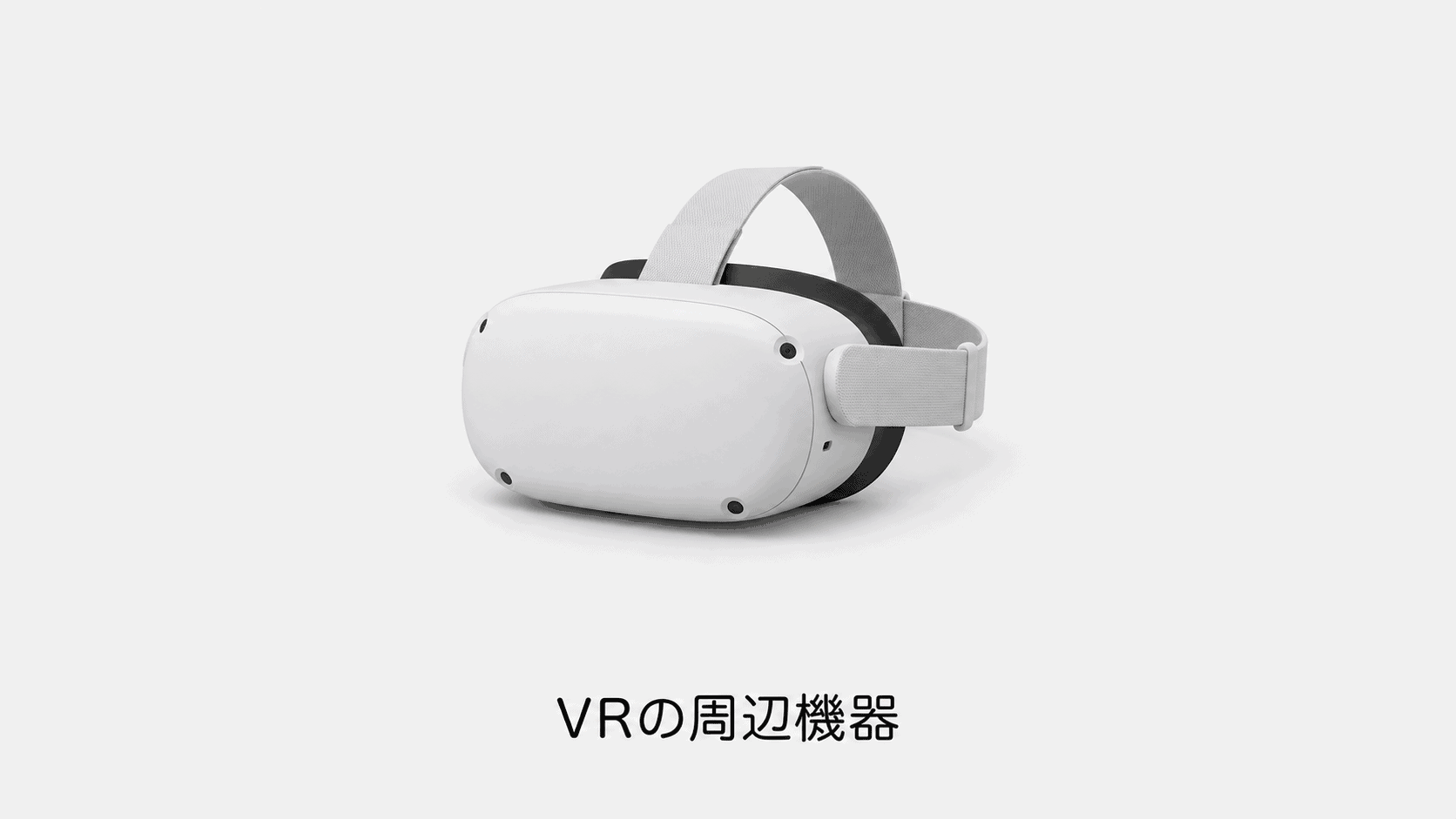
Meta Quest 3・3Sの周辺機器は、遊んでみて困ったことから選ぶと、使わないアクセサリーを増やさずに環境を整えられます。
長く遊ぶ、PCと接続する、外へ持ち運ぶなど、目的に合わせて購入先を絞りましょう。
この記事はメーカーの公開仕様に基づく選び方ガイドです。
実機での性能や装着感は未検証で、商品リンクにはアフィリエイトを利用しています。
用途で選ぶ7つの製品・比較表
装着、保管、PC接続など困っている点から周辺機器を選びます。
Quest 3専用品も含むため、Quest 3Sで使う人は各製品の対応欄を確認してください。
掲載順は性能や売れ行きの順位ではありません。
メーカーの公開情報をもとに選定しており、実機で全製品を試した評価ではありません。
| 製品 | 選ぶ理由・向く用途 | 先に確認する点 |
|---|---|---|
| BOBOVR M3 Pro | 装着感と電池持ちの両方を見直す場合の候補です | バッテリーの重量とケースへの収納も確認してください |
| BOBOVR C3 | ヘッドセットと大きなストラップをまとめて保管する候補です | 対応するストラップを公式リストで確認してください |
| Meta Quest Linkケーブル | PCのVRコンテンツを有線で使う人の候補です | PCVR対応のPCが必要です |
| AMVR Quest 3 Ice Silk Facial Interface | 顔へ当たる部分を見直す人の候補です | Quest 3用です |
| AMVR Quest 3 コントローラーグリップ | コントローラーの握り方や手の固定を見直す人の候補です | センサーや電池交換を妨げない取り付けが必要です |
| KIWI design RGB Vertical Charging Stand | 使用後に置く場所と充電経路をまとめたい人の候補です | ヘッドセットとコントローラーの何を充電できるか確認してください |
| KIWI design Lens Protector | 保管時にレンズへ物が触れることを避けたい人の候補です | 保管用カバーを装着したまま使用しないでください |
以下の購入リンクにはアフィリエイトを利用しています。
Amazon・楽天市場では製品名の検索結果を開くため、型番・国内保証・付属品を照合して選んでください。
価格と在庫は各販売ページで確認できます。
困っていることから選ぶ:Quest 3/3S の対応を取り違えない買い方
Quest 3 と Quest 3S は本体の形が違うため、同じ「周辺機器」でも対応がそろっていません。ヘッドストラップは両方に対応する製品が多い一方、顔に当たる接顔パーツは本体ごとに別型番になります。買う前に「どちらの本体か」と「何に困っているか」を先に決めると、サイズ違いで買い直す失敗が減ります。下の表は、困りごとごとに見る所を整理したものです。
| 困っていること | 選ぶ基準 | 候補(対応は各メーカー公式の記載) |
|---|---|---|
| 頭が痛い・途中で電池が切れる | バッテリーを後頭部側に置くハロー型ストラップ。Quest 3/3S 両対応をメーカー表記で確認する | BOBOVR M3 Pro Battery Pack Head Strap(Quest 3 & 3S 対応・B2 バッテリー 5200mAh)/KIWI design K4 Boost Strap with Battery(Quest 3・Quest 3S 対応・5300mAh/20.4Wh) |
| 汗でレンズが曇る・顔に蒸れる | 接顔パーツは本体ごとに型番が分かれる。Quest 3 用と Quest 3S 用を取り違えない | KIWI design F3 Silicone Facial Interface for Meta Quest 3(Quest 3 専用。公式ページに Quest 3S 用は別型番 F4 がある旨の記載あり) |
| PC につないで PC VR を遊びたい | 長さが足りるか(5m)と、対応本体に自分の機種が入っているか | Meta Quest Link ケーブル(5m・Quest 3S/Quest 3/Quest Pro/Quest 2 対応) |
| 持ち運び・保管でレンズを傷つけたくない | ストラップを付けたまま入るか、レンズに触れない構造か。ケースとストラップはセットで考える | 記事内のケース・レンズ保護の節を参照 |
ヘッドストラップは BOBOVR M3 Pro と KIWI design K4 Boost のどちらも公式ページに Quest 3・Quest 3S 両対応と書かれています。一方で接顔パーツは Quest 3 専用・Quest 3S 専用が分かれるため、本体の機種名を確認してから選んでください。記事内の「Quest 3・3S・Quest 2で対応を混同しない」の節と合わせて読むと、どこを見ればよいかが分かります。


1. BOBOVR M3 Pro
装着感と電池持ちの両方を見直す場合の候補です。
標準ストラップでどこに負担がかかるかを確認してから比較できます。
バッテリーの重量とケースへの収納も確認してください。
短い時間しか使わないなら、電源付きである必要はありません。

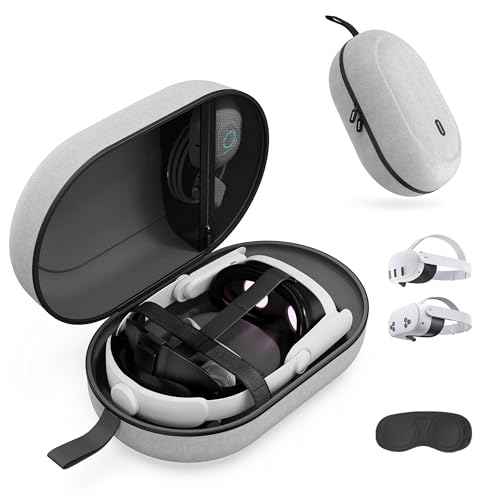
2. BOBOVR C3
ヘッドセットと大きなストラップをまとめて保管する候補です。
持ち出す機器を増やした場合に収納を比較できます。
対応するストラップを公式リストで確認してください。
本体が入るだけで全周辺機器が収まるとは限りません。

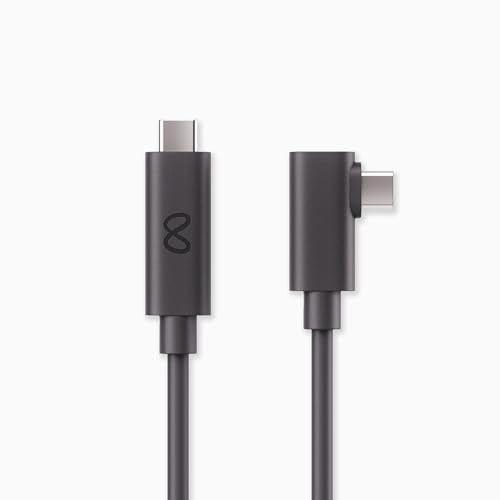
3. Meta Quest Linkケーブル
PCのVRコンテンツを有線で使う人の候補です。
単体アプリだけでは足りない場合に接続構成を比較できます。
PCVR対応のPCが必要です。
Quest単体で遊ぶだけなら、このケーブルを追加する必要はありません。
AMVR Quest 3 Ice Silk Facial Interface は Quest 3 専用です。Quest 3S には使えないため、本体の機種名を確認してください。
4. AMVR Quest 3 Ice Silk Facial Interface
顔へ当たる部分を見直す人の候補です。
交換ストラップとの組み合わせを含めて比較できます。
Quest 3用です。
Quest 3Sへ流用できるとは限らず、Halo型ストラップを使う場合は対応する版を選びます。

5. AMVR Quest 3 コントローラーグリップ
コントローラーの握り方や手の固定を見直す人の候補です。
動きの大きいアプリを使う場合に比較できます。
センサーや電池交換を妨げない取り付けが必要です。
Quest 3Sを含め、購入する版の対応を確認してください。

6. KIWI design RGB Vertical Charging Stand
使用後に置く場所と充電経路をまとめたい人の候補です。
机の上へ出したまま保管する場合に比較できます。
ヘッドセットとコントローラーの何を充電できるか確認してください。
商品名だけで全部同時に充電できるとは判断しません。

7. KIWI design Lens Protector
保管時にレンズへ物が触れることを避けたい人の候補です。
ケースやスタンドと組み合わせる用途で比較できます。
保管用カバーを装着したまま使用しないでください。
レンズを直射日光へ向けない管理も別途必要です。

参照:各商品の「公式仕様を確認」リンク(2026年9月17日確認)。
やりたいことから必要な機材を探す
| 目的 | 購入前の確認 | 選び方 |
|---|---|---|
| 位置を安定させたい・充電による中断を減らしたい | 付属品での調整、普段の利用時間 | ヘッドストラップとバッテリー |
| 片付けたい・持ち歩きたい | ストラップ込みの寸法と荷物 | 収納・携帯用ケース |
| PCのVRゲームを使いたい | PCとソフトの対応、有線か無線か | 接続方法を決めてからケーブル・ネットワーク機器を検討 |
| 音を周囲に出したくない | 本体の音声端子と接続機器の対応 | イヤホンはQuest 3と3Sの仕様を個別に確認 |
| コントローラーを持ちやすくしたい | 持ち方、ストラップ調整、対応する世代 | ボタン操作や電池交換を妨げないグリップを比較 |
最初の買い足しは、毎回困ることから
固定が気になるならストラップ、収納場所が決まらないならケースというように、一つずつ使い勝手を変えてみます。
本体と同時に一式そろえると、どのアクセサリーが必要だったか分からないまま費用が増えるため、まず本体を使う場所と時間を決めます。
例えばバッテリー付きストラップは長時間利用の候補ですが、短時間の利用では重量や収納の負担も比較してください。
Quest 3・3S・Quest 2で対応を混同しない
同じQuestシリーズでも本体の形状や端子が異なるため、接顔部、ドック、ケース、音声機器は個別に対応を確認します。
他機種の使用報告だけで互換性を判断せず、販売ページに自分の機種と交換パーツの組み合わせが明記されているかを見ます。
ケーブルも端子が挿さるだけでは目的の転送や給電に使えると限らないため、必要なデータ転送規格と電源条件を確認してください。
PC接続は手順を確認してから機材を買う
PCVRでは、ケーブルやルーターの前に、PC・GPUと利用ソフトが対応しているかを確認します。
接続がうまくいかないときは設定の問題もあるので、価格の高い機材へ替えれば直るとは判断しません。
設定手順はCGメソッドのQuest Linkの記事やVirtual Desktopの記事を入口に、使用中の機種・アプリの現行ヘルプと照合してください。
ケースとストラップは一緒に確認する
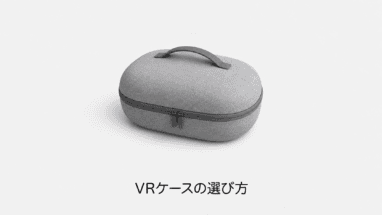
バッテリー付きストラップを付けると収納寸法が変わるため、ケースはヘッドセット単体の大きさだけでは選べません。
持ち歩く充電器やコントローラーも並べ、ケースの内寸と収納位置を確認します。
比較する総額のメモ
- アクセサリー本体
- 必要な充電器・ケーブル・予備電池
- 収納を変える場合のケース
- 交換用パッドなどの消耗品
- 送料と保証・返品の条件
本体価格が近くても、付属品や必要な買い足しで総額が変わります。
価格はポチップの販売先で、必要な構成をそろえて比較してください。
仕様確認日:2026年9月17日。
よくある質問:Quest 3・3Sの周辺機器を選ぶとき
Quest 3・3Sの周辺機器は、どう選びますか?
遊んでみて困ったことから選ぶと、使わないアクセサリーを増やさずに環境を整えられます。
長く遊ぶ、PCと接続する、外へ持ち運ぶなど、目的に合わせて購入先を絞ります。
本体と同時に一式そろえると、どのアクセサリーが必要だったか分からないまま費用が増えるため、まず本体を使う場所と時間を決めます。
Quest 3用の周辺機器は、Quest 3Sでも使えますか?
使えるとは限りません。
Quest 3とQuest 3Sは本体の形が違うため、Quest 3専用品も含まれ、Quest 3Sで使う人は各製品の対応欄を確認します。
ヘッドストラップはBOBOVR M3 ProとKIWI design K4 Boostのどちらも公式ページにQuest 3・3S両対応とありますが、接顔パーツはQuest 3専用・Quest 3S専用が分かれるため、本体の機種名を確認してから選びます。
接顔パーツ(顔に当たる部分)は、どう選びますか?
接顔パーツは本体ごとに型番が分かれ、Quest 3用とQuest 3S用を取り違えないようにします。
例えばKIWI design F3はQuest 3専用で、公式ページにQuest 3S用は別型番F4がある旨の記載があります。
Halo型ストラップを使う場合は、対応する版を選びます。
バッテリー付きストラップは、必ず必要ですか?
必要とは限りません。
記事では、短い時間しか使わないなら電源付きである必要はなく、バッテリーの重量とケースへの収納も確認します。
長時間利用の候補ですが、短時間の利用では重量や収納の負担も比較します。
PCでVRを遊ぶには、何を用意しますか?
Meta Quest Linkケーブル(5m、Quest 3S/Quest 3/Quest Pro/Quest 2対応)が候補で、PCVR対応のPCが必要です。
PC接続は手順を確認してから機材を買い、PC・GPUと利用ソフトが対応しているかを確認します。
接続がうまくいかないときは設定の問題もあるので、価格の高い機材へ替えれば直るとは判断しません。
ケースとストラップは、別々に選んでよいですか?
よくありません。
記事では、バッテリー付きストラップを付けると収納寸法が変わるため、ケースはヘッドセット単体の大きさだけでは選べません。
持ち歩く充電器やコントローラーも並べ、ケースの内寸と収納位置を確認します。
充電スタンドは、全部同時に充電できますか?
商品名だけでは判断できません。
記事では、KIWI design RGB Vertical Charging Standについて、ヘッドセットとコントローラーの何を充電できるか確認するよう案内しています。
レンズ保護カバーは、付けたまま使えますか?
使えません。
記事では、KIWI design Lens Protectorは保管用で、保管用カバーを装着したまま使用しないよう注意しています。
レンズを直射日光へ向けない管理も別途必要です。
総額は、どう比べますか?
アクセサリー本体、必要な充電器・ケーブル・予備電池、収納を変える場合のケース、交換用パッドなどの消耗品、送料と保証・返品の条件をメモして比べます。
本体価格が近くても、付属品や必要な買い足しで総額が変わります。
記事の7製品は、おすすめ順ですか?
いいえ。
掲載順は性能や売れ行きの順位ではなく、メーカーの公開情報をもとに選定しており、実機での性能や装着感は未検証です。
商品リンクにはアフィリエイトが含まれます。
仕様確認日は2026年9月17日で、価格と在庫は各販売ページで確認します。