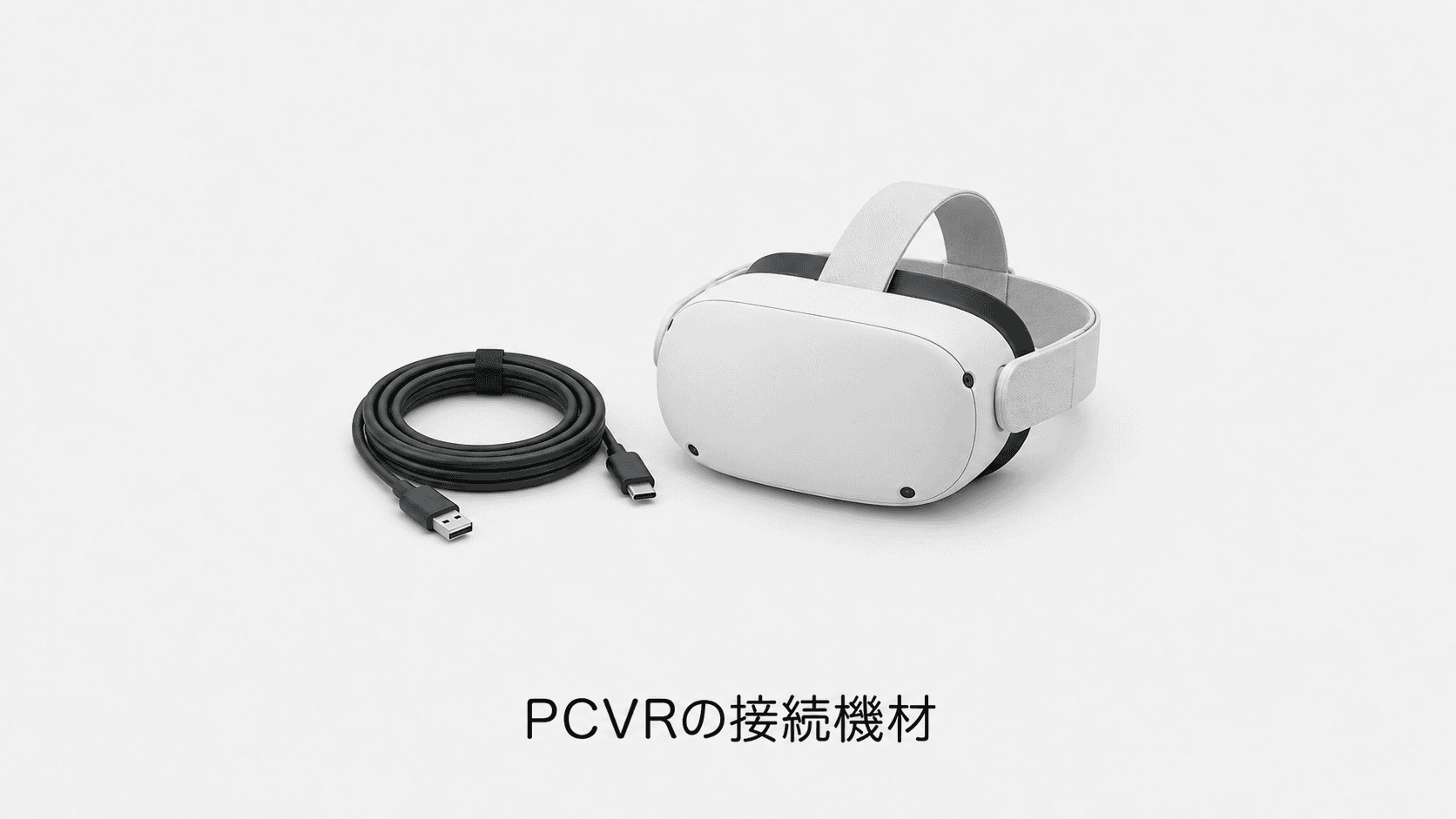
QuestでPCVRを遊ぶのに必要なものは、条件を満たすWindows PCと、PCとQuestをつなぐ接続の2つです。
接続は、USBの有線(Link)とWi-Fiの無線(Air Link・Steam Link・Virtual Desktop)の4方式から選べます。
結論として、安定を優先するならLinkケーブル、ケーブルなしで動きたいならPCを有線LANでつないだ5GHz帯のWi-Fiが基本です。
Virtual Desktopの有線は後半の節で扱います。
公式仕様をもとにしたガイドで、実機比較による順位付けではありません。
商品紹介にはアフィリエイトリンクを含みます。
PCVRに必要なもの|有線・無線4つの接続方式
Quest本体のほかに要るものは、選ぶ接続方式で変わります。
| 接続方式 | つなぎ方 | Quest以外に必要なもの | 向いている人 |
|---|---|---|---|
| Link | 有線(USB) | Meta Horizon Linkアプリ、データ転送と給電に対応したUSBケーブル(Metaは3m以上を推奨) | 映像の安定を優先したい人、Wi-Fi環境を変えたくない人 |
| Air Link | 無線(Wi-Fi) | Meta Horizon Linkアプリ、Wi-Fi(Metaは5GHzを推奨) | 追加の機材なしで無線を試したい人 |
| Steam Link | 無線(Wi-Fi) | Steam・SteamVR、5GHz帯のWi-Fi 5以上のルーター | SteamのVRゲームが中心の人 |
| Virtual Desktop | 無線(Wi-Fi) | Quest用の有料アプリ、PCに入れるStreamer、PCを有線でつないだ5GHz帯のルーター | 無線の接続設定を自分で調整したい人 |
PCの必要条件
どの方式でも、PC側はWindowsが前提です。
Metaが案内するLinkの最小要件は、Windows 10または11と8GB以上のメモリ、USBポート1つです。
CPUはIntel Core i5-4590かAMD Ryzen 5 1500X以上が求められます。
推奨はUSB-Cポート1つと16GBのメモリで、GPUはMetaの対応一覧で確かめてください。
Steam Linkの最小要件では、GPUはNVIDIA GTX 970以上です。
推奨条件には、Wi-Fi 6または6EのルーターとPCの有線接続が挙がっています。
初めて有線Linkでつなぐ手順
前提は、PCがMetaの必要条件を満たし、Questのソフトウェアが最新になっていることです。
- PCにMeta Horizon Linkアプリを入れ、Questと同じMetaアカウントでログインします(確認点:アプリのデバイス一覧にQuestを追加できる)。
- データ転送と給電に対応したケーブルで、PCのUSBポート(推奨はUSB-C)とQuestをつなぎます。
- Questのクイック設定からLinkを選び、接続を許可します(結果:PCのLink画面がヘッドセット内に表示される)。
- 映像が途切れる場合は、Linkアプリの接続テストでケーブルの状態を確かめ、ポートやケーブルを1つずつ替えて同じ条件で試します。
機器を一度に複数替えると、どれが原因だったかがわからなくなります。
無線で買い足すもの
無線の3方式では、Virtual Desktop公式がPCをルーターへ有線でつなぐよう案内しています。
無線を選ぶ場合に買い足す候補は、Linkケーブルではなく、PCとルーターをつなぐLANケーブルと、必要ならルーターです。
参照:Meta Horizon Linkの必要条件、Air Linkの接続方法、Steam Link(Metaストア)、Virtual Desktop公式(2026年10月31日確認)。
用途で選ぶ7つの製品・比較表
有線接続用3点と無線環境用4点を比較します。
7点すべてを買う構成ではなく、有線・無線のどちらで使うかを決めて必要な機材だけ選びます。
迷ったときは、有線なら純正のMeta Quest Linkケーブルから比べ、無線ならPCをLANケーブルでつないでも不安定なときにルーターを検討する順番です。
掲載順は性能や売れ行きの順位ではありません。
メーカーの公開情報をもとに選定しており、実機で全製品を試した評価ではありません。
| 製品 | 選ぶ理由・向く用途 | 先に確認する点 |
|---|---|---|
| Meta Quest Linkケーブル | 公式の有線接続用ケーブルを比較したい人の候補です | PC側の対応とUSB端子を確認してください |
| Syntech Linkケーブル(20ft LEDモデル) | 接続距離を確保したい有線PCVRの候補です | 長さだけで選ばず、PCのポートと必要なデータ転送を確認してください |
| Syntech 充電対応Linkケーブル(M32C系) | データ接続と給電経路を分ける構成を比較したい人の候補です | 追加する電源の条件と接続順を公式手順で確認してください |
| TP-Link Archer AX55 | Wi-Fi環境を整える際、5GHz帯の接続を比較する候補です | ルーターを交換するだけでは遅延は解消しません |
| TP-Link Archer AXE75 | 6GHz帯を使う対応機器の接続を検討する人の候補です | Quest 3Sでは6GHz帯を使えません |
| TP-Link Archer BE550 | PCVR以外も含め家庭内ネットワークを更新する人の候補です | Wi-Fi 7ルーターに替えてもQuest側がWi-Fi 7機になるわけではありません |
| ASUS RT-AX86U Pro | 5GHz帯を使う構成で、ルーターの設置や設定を見直す人の候補です | PCVRの接続保証を意味する候補ではありません |
以下の購入リンクにはアフィリエイトを利用しています。
Amazon・楽天市場では製品名の検索結果を開くため、型番・国内保証・付属品を照合して選んでください。
価格と在庫は各販売ページで確認できます。
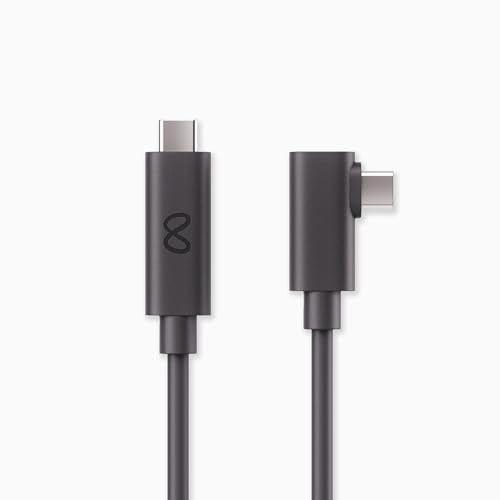
1. Meta Quest Linkケーブル
公式の有線接続用ケーブルを比較したい人の候補です。
無線環境の調整より、PCとの直接接続を選ぶ場合に検討できます。
PC側の対応とUSB端子を確認してください。
充電しながら使っても残量が減らないことを保証するものではありません。
2. Syntech Linkケーブル(20ft LEDモデル)
接続距離を確保したい有線PCVRの候補です。
PCの設置位置から必要な長さを測って比較できます。
長さだけで選ばず、PCのポートと必要なデータ転送を確認してください。
足に引っかからない配線も必要です。

3. Syntech 充電対応Linkケーブル(M32C系)
データ接続と給電経路を分ける構成を比較したい人の候補です。
通常のケーブルで電池残量が減る場合に検討できます。
追加する電源の条件と接続順を公式手順で確認してください。
充電器がすべて同梱されるとは限りません。

4. TP-Link Archer AX55
Wi-Fi環境を整える際、5GHz帯の接続を比較する候補です。
PCを有線LANで接続できる構成から考えます。
ルーターを交換するだけでは遅延は解消しません。
設置距離、混雑、PCの有線接続を先に確認してください。

5. TP-Link Archer AXE75
6GHz帯を使う対応機器の接続を検討する人の候補です。
Quest 3と既存のネットワークを照合して比較できます。
Quest 3Sでは6GHz帯を使えません。
ヘッドセットの対応規格を確認し、周波数帯の名前だけで購入しないでください。

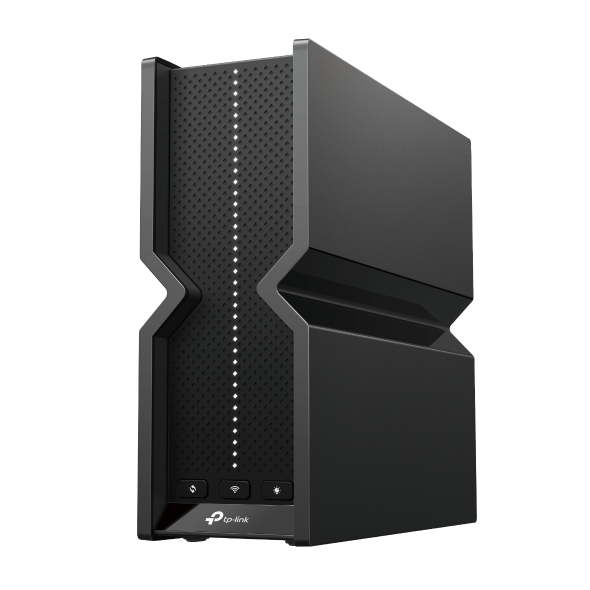
6. TP-Link Archer BE550
PCVR以外も含め家庭内ネットワークを更新する人の候補です。
ルーターの有線ポートやほかの端末との共用から比較します。
Wi-Fi 7ルーターに替えてもQuest側がWi-Fi 7機になるわけではありません。
目的に対して過剰な出費かも検討してください。
7. ASUS RT-AX86U Pro
5GHz帯を使う構成で、ルーターの設置や設定を見直す人の候補です。
既存ネットワークとの組み合わせも比較できます。
PCVRの接続保証を意味する候補ではありません。
無線区間とPCの有線区間を分けて問題を確認してください。

参照:各商品の「公式仕様を確認」リンク(2026年9月17日確認)。
映像が止まる原因を分ける
| 症状・条件 | 先に確認すること |
|---|---|
| PC側でも処理が重い | ゲーム設定、解像度、GPUの負荷 |
| 無線だけ不安定 | PCの有線LAN接続、ルーターの位置、混雑 |
| USB接続が切れる | ポート、ケーブル、給電、アプリの接続テスト |
| 別の部屋に行くと悪化する | 壁や距離を減らして同じ条件で再試験 |
回線契約の速度が速くても、部屋の中のWi-Fi経路やPC側の処理が原因なら、改善しないことがあります。
まず同じ場所と同じゲーム設定で試し、機器を一度に交換しないでください。
Virtual Desktop用の無線環境を整える
Virtual Desktop公式は、PCをルーターへ有線接続し、5GHzの無線接続を使う条件を案内しています。
PCもWi-Fiでつなぐ構成なら、ルーターの買い替え前にPC側の有線接続を試します。
新しいWi-Fi規格の製品でも、ヘッドセット側の対応周波数や配置が合わなければ利点を生かせません。
ルーターを追加するときは既存回線の設定との関係も確認し、使うアプリの案内に沿ってネットワークを構成します。
Virtual Desktopは有線(USB)で使えるか
Virtual Desktopは、Wi-Fi経由でPCの映像をQuestへ送るアプリです。
公式サイトが案内している有線は、PCとルーターの間をつなぐLANケーブルのことです。
QuestとPCをUSBケーブルでつなぐモードは、公式サイトに記載がありません(2026年10月31日確認)。
USBケーブルで遊びたい場合に選ぶのは、MetaのLinkです。
無線を安定させる基本
無線を安定させたい場合は、PCをルーターに有線LANでつなぎ、Questを5GHz帯に接続したうえで、ルーターとプレイ場所の間の壁や距離を減らします。
つまずきやすい点と対処
| 症状 | 考えられる原因 | 対処 |
|---|---|---|
| ケーブルを挿してもLinkが始まらない | 充電専用ケーブル、PC側のポートの相性 | データ転送に対応したケーブルに替え、別のUSBポートでLinkアプリの接続テストを試す |
| 有線なのに電池が減る | PCのUSBポートからの給電不足 | 給電の多いポートに替えるか、充電対応のLinkケーブルを検討する |
| 無線で映像がカクつく | PCがWi-Fi接続、Questが2.4GHz帯に接続 | PCを有線LANに替え、Questの接続先を5GHz帯にする |
| Steam LinkやVirtual DesktopでPCが見つからない | PCとQuestが別のネットワークにいる、PC側のアプリが起動していない | 同じルーターにつながっているかを確認し、PC側のSteamやStreamerを起動し直す |
手順の詳細は、方式ごとの記事にまとめました。
有線はQuest Linkの使い方、無線はAir Linkの使い方・Steam Linkの使い方・Virtual Desktopの使い方が参考になります。
無線の2アプリで迷う場合は、Steam LinkとVirtual Desktopの違いを見てください。
SteamVRまで進まない場合は、SteamVRに接続できないときの切り分けが役立ちます。
充電しながら遊ぶ構成の確認先は充電しながらPCVRを使う方法です。
有線接続の候補:Quest Linkケーブル
無線の混雑を避けて比較したい場合は、Quest Linkの対応条件を満たすUSB接続を検討できます。
ケーブルだけでPCをVR対応にするものではないため、PCとGPUがMetaの必要条件を満たすかを先に確認します。
USB-C端子の形が同じでも、充電専用ケーブルや転送条件の異なるケーブルを同じものとして扱わないでください。
長さと取り回しで使える場所が変わる
PCからヘッドセットまでの経路、コネクターに力がかからない固定方法、足元に引っかかる場所を確認します。
接続中も電池が減るかどうかはPCの給電条件と使用状況によるので、充電し続けられることを保証しません。
Quest 2・3・3Sなど機種を混同せず、メーカーが案内する現行の対応を確認してください。
購入の優先順
手元の接続を整え、それでも無線だけ不安定なら有線接続を比較し、部屋の配置に必要ならルーターを検討する順です。
使うゲームの必要性能が不足している場合は、接続機材より制作PCの構成を見直すガイドでPC側の条件を整理します。
無線PCVRが不安定なときの切り分けも参照できます。
注文前に確認すること
販売ページでは型番、対応OS、付属品、販売元と保証を確認してください。
価格や構成は変わるため、本文に固定価格を掲載していません。
MetaのQuest Linkケーブル案内を参照しています。
仕様確認日:2026年9月17日。
まとめ:PCVRに必要なものと次にやること
最初に確かめるのは、PCがMeta Horizon LinkやSteam Linkの必要条件を満たすかどうかです。
条件を満たしていれば、有線ならLinkケーブル、無線ならPCとルーターの有線LAN接続と5GHz帯のWi-Fiをそろえます。
ルーターは、PCを有線でつないでも無線が安定しないときに見直す順番です。
PCの性能が足りない場合の見直し先は、GPUの性能比較や中古グラボの選び方です。
Quest 3・3Sの周辺機器をまとめて選ぶなら周辺機器の選び方、長時間の装着が気になるならストラップの比較も参考になります。
よくある質問:QuestでPCVRを遊ぶ接続機材を選ぶとき
QuestでPCVRを遊ぶには、何を分けて考えますか?
PCの処理能力と、PCからヘッドセットへ映像を送る接続を分けて選ぶのが基本です。
使うゲームの必要性能が不足している場合は、接続機材より制作PCの構成を見直すよう案内しています。
記事の7製品は、すべて買う必要がありますか?
いいえ。
有線接続用3点と無線環境用4点を比較しており、7点すべてを買う構成ではなく、有線・無線のどちらで使うかを決めて必要な機材だけ選びます。
掲載順は性能や売れ行きの順位ではなく、実機で全製品を試した評価でもありません。
商品紹介にはアフィリエイトリンクが含まれます。
映像が止まるときは、どう原因を分けますか?
記事では、PC側でも処理が重いならゲーム設定・解像度・GPUの負荷、無線だけ不安定ならPCの有線LAN接続・ルーターの位置・混雑、USB接続が切れるならポート・ケーブル・給電・アプリの接続テスト、別の部屋で悪化するなら壁や距離を減らして同じ条件で再試験、と先に確認することを分けています。
まず同じ場所と同じゲーム設定で試し、機器を一度に交換しないことが大切です。
回線の契約速度が速ければ、無線PCVRも安定しますか?
安定しないことがあります。
部屋の中のWi-Fi経路やPC側の処理が原因なら、回線契約の速度を上げても改善しません。
ルーターを交換するだけでは遅延は解消しないため、設置距離、混雑、PCの有線接続を先に確認します。
Virtual Desktopの無線環境は、どう整えますか?
Virtual Desktop公式の案内は、PCをルーターへ有線接続し、5GHzの無線接続を使う構成です。
ルーターの周波数帯の名前だけで購入せず、ヘッドセットの対応規格を確認します。
Virtual Desktopは有線で使えますか?
Virtual DesktopはWi-Fiで映像を送るアプリで、公式サイトにQuestとPCをUSBケーブルでつなぐモードの記載はありません。
公式の言う有線はPCとルーターの間のLAN接続です。
USBケーブルで遊ぶ場合はMetaのLinkを使います。
Quest 3Sでも、6GHz帯のルーターは使えますか?
Quest 3Sでは6GHz帯を使えません。
ヘッドセットの対応規格を確認し、周波数帯の名前だけで購入しないよう注意しています。
また、Wi-Fi 7ルーターに替えてもQuest側がWi-Fi 7機になるわけではありません。
対応は変わることがあるため、最新はメーカーの案内で確認してください。
Linkケーブルは、どれを選んでもよいですか?
よくありません。
USB-C端子の形が同じでも、充電専用ケーブルや転送条件の異なるケーブルを同じものとして扱わず、PCのUSB端子とケーブルの必要条件を先に確認します。
長さだけで選ばず、PCのポートと必要なデータ転送も見てください。
Quest 2・3・3Sなど機種を混同せず、メーカーが案内する現行の対応を確認します。
有線接続でも、電池は減らないですか?
減らないとは限りません。
記事では、接続中も電池が減るかどうかはPCの給電条件と使用状況によるので、充電し続けられることを保証しません。
通常のケーブルで電池残量が減る場合に、充電対応のケーブルを検討できます。
購入の優先順は、どうなっていますか?
手元の接続を整え、それでも無線だけ不安定なら有線接続を比較し、部屋の配置に必要ならルーターを検討する順です。
注文前に、何を確認しますか?
記事では、販売ページで型番、対応OS、付属品、販売元と保証を確認します。
価格や構成は変わるため、本文に固定価格は掲載されていません。
仕様確認日は2026年9月17日で、Amazon・楽天市場では製品名の検索結果を開くため、型番・国内保証・付属品を照合して選びます。