
制作PCは、ソフト名だけで機種を決めると、使わない性能に予算をかけたり、必要なメモリや接続端子を見落としたりします。動画編集、Blender、ローカル画像生成AIでは、待ち時間が生じる工程が違います。最初に作業を分け、各用途の購入ガイドで具体的な構成を比べてください。
この記事は購入判断の入口です。製品の性能順位や実機レビューではありません。公式仕様の確認と当サイトの実測は区別して掲載します。
制作内容から必要なPCを絞る
| 用途 | 先に決める作業条件 | 購入判断の記事 |
|---|---|---|
| 動画編集 | 編集ソフト、素材の解像度・fps・コーデック、書き出し、持ち運びの要否 | 動画編集デスクトップPCの選び方 動画編集ノートPCの選び方 |
| Blender・3DCG | モデリング中心か、CyclesのGPUレンダリングか。シーン規模、VRAM | Blender用PCの選び方 Blender向けノートPCの選び方 |
| ローカル画像生成AI | 使うモデル・UI・ワークフロー、ローカル実行の必要性、GPU対応 | 画像生成AI用PCの選び方 |
| Photoshop | PSDの規模、レイヤー数、画面・色、持ち運び | Photoshop向けノートPCの選び方 |
買い替え前に待ち時間の原因を分ける
同じ「遅い」でも、原因が違えば必要な買い物も違います。素材の読み込みが遅い場合は保存先と接続を、複数アプリで止まる場合はメモリ使用量を、GPUレンダリングが失敗する場合はレンダリング方式とVRAMを調べます。作業ファイルを別のSSDへ移しただけでは、GPUやCPUで処理する工程は速くなりません。
| 困る場面 | 購入前に確認すること | 検討する変更 |
|---|---|---|
| 編集中の再生が途切れる | 素材形式、プロキシ、再生解像度、保存先、メモリ使用量 | 設定変更で足りなければCPU/GPU/メモリを用途別に比較 |
| レンダリングや書き出しが長い | 使うソフト・版、効果、レンダーデバイス、ハードウェアエンコード対応 | 同じ条件の実測を見てCPU/GPU構成を比較 |
| 容量不足・保存待ち | SSDの空き、ポートとケーブル、バックアップの有無 | 内蔵・外付けSSDとバックアップ先を別々に検討 |
| 大きいファイルで停止する | システムメモリ、GPUメモリ、ログのエラー | 不足する側の容量と増設可否を確認 |
Blenderで制作する場合は、買い替えの前に、設定画面で、今のPCの状態を確認できます。
2026年10月12日に確認した、Blender 5.2.1 LTSの日本語表示の画面です。
「プリファレンス」の「アドオン」にある「Cycles Render Engine」の「プリファレンス」欄に、「なし」「CUDA」「OptiX」「HIP」「oneAPI」が並びます。
初期状態は「なし」でした。
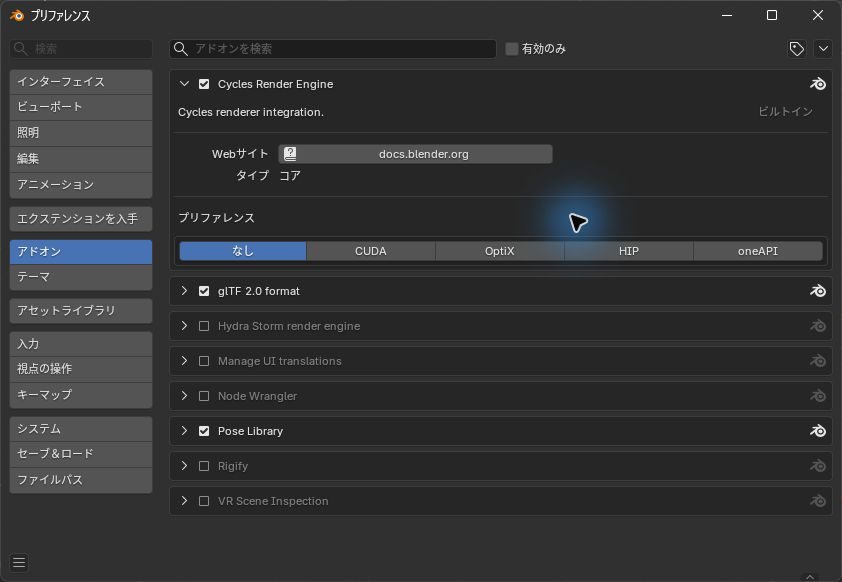
GPUでレンダリングする場合は、ここで機器の種類を選びます。
選べる項目は、GPUの種類によって変わります。
3Dビューポートでは、Nキーで開くサイドバーの「アイテム」タブに、位置・回転・スケール・寸法が表示されます。
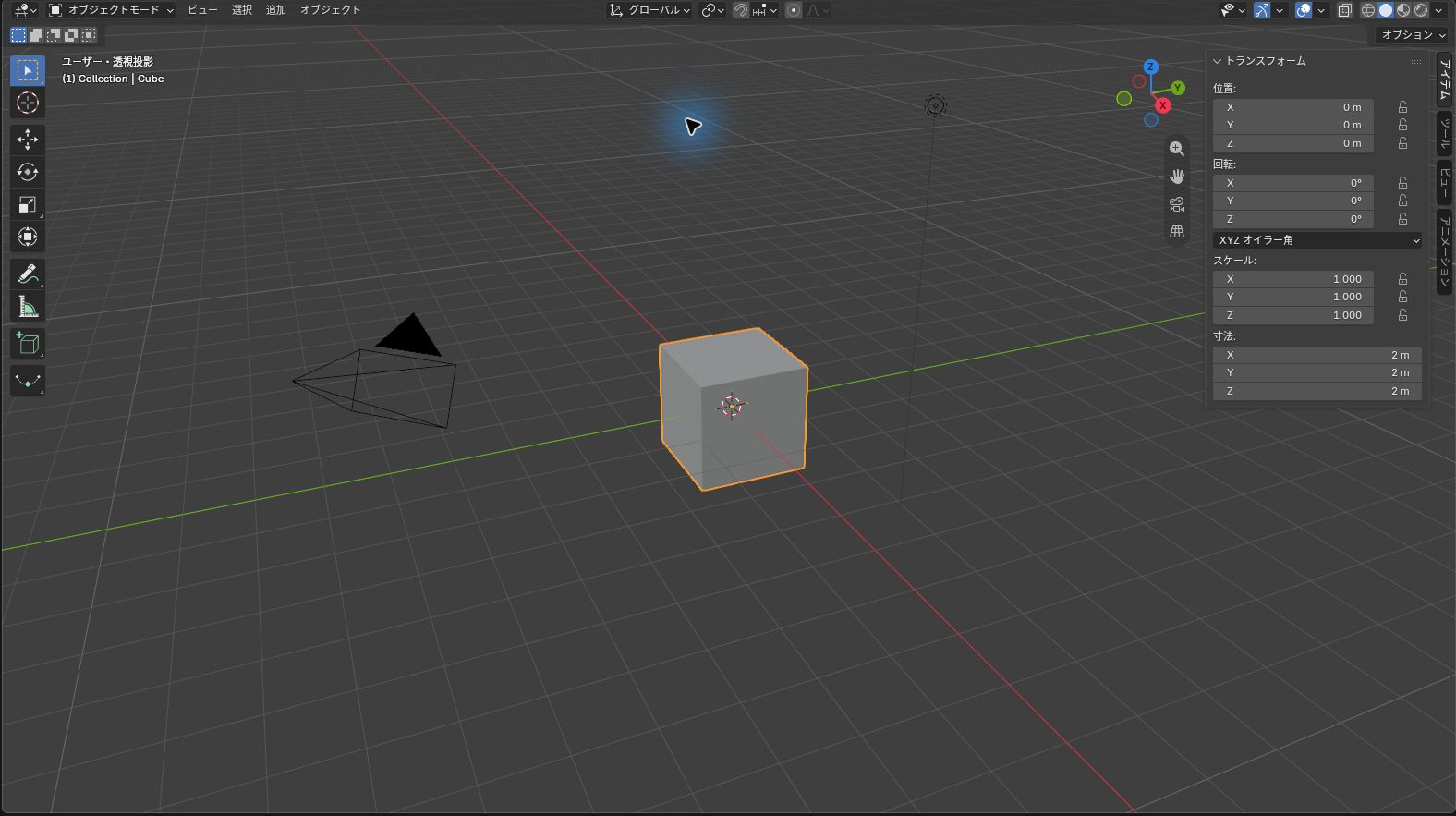
自分の.blendファイルを開いて、待たされる工程が、モデリング中の操作か、レンダリングかを分けて記録してください。
共通仕様は「正確な構成」で確認する
PCのシリーズ名だけでは、CPU、GPU、RAM、SSDが確定しません。BTOでは同じシリーズに異なるGPUや電源が用意されることがあります。比較表にはメーカー名とシリーズ名に加え、構成型番、GPUの専用メモリ、RAM、SSD、拡張スロット、保証を記録します。購入リンクが検索結果ページの場合は、注文画面の構成をもう一度照合してください。
公式の必要システム構成はソフトを動かす基準です。例えばPremiere 26.xの公式要件はWindowsでHD素材に16GB RAM、4K以上に32GB以上を推奨します。一方、Blenderの公式要件はWindowsで32GB RAMと8GB VRAMを推奨します。どちらも、すべての制作データで同じ速度を保証する数値ではありません。
デスクトップ・ノート・小型PC
デスクトップは部品交換や冷却の条件を確認しやすく、固定した作業場所で使うときの候補です。ノートは持ち運べますが、同じGPU名でも電力設定や冷却が異なり、購入後に増やせないメモリもあります。小型PCは机を広く使える一方、GPUの搭載方法、共有メモリ、端子の制約を確かめる必要があります。形だけで「制作向け」と判断せず、使う作業と総予算を揃えて比較します。
ローカルLLM用の小型機についてはローカルAI用ミニPCで扱います。画像生成AIのGPU要件と混同しないよう、動かすモデルを先に決めてください。
同じ用途・総額で比べる手順
「同じ予算ならどちらが速いか」は、CPUやGPUの名前だけでは決められません。動画編集なら同じ素材形式・効果・書き出し、Blenderなら同じシーンとレンダラーを比較条件にします。ノートはAC接続時かバッテリー駆動時か、デスクトップは画面などの周辺機器を含めた総額かを揃えてください。公表仕様だけで実作業の速度順位を付けないでください。
| 比較する費用・条件 | デスクトップで計上 | ノートで計上 |
|---|---|---|
| 本体と性能 | CPU、GPUの正確な型番、RAM、SSD、保証。使う作業の同条件テスト | 販売SKU、Laptop GPUのVRAM・公表電力、RAM増設可否、AC接続時の同条件テスト |
| 画面と入力 | 必要なモニター、キーボード、マウス、ペンタブ | 内蔵画面で足りない場合の外部モニター、入力機器、ドック |
| 素材と保存 | 外付けSSD、バックアップ、素材を受け取る端子 | 外付けSSD、バックアップ、ハブやカードリーダー、持ち歩くケーブル |
| 作業を止めない備え | 保証と修理中の代替手段、設置場所 | 保証と修理中の代替手段、ACアダプターを含む携行重量と給電場所 |
合計は「本体+その作業に必要な周辺機器+保存・バックアップ+保証・代替手段」で比較します。手持ちの機器を使えるなら二重に計上しません。持ち運びが必要な人は動画編集ノートPCまたはBlender向けノートPCで型番別の条件を確認できます。
ゲーミングPCを制作に使えるか
製品の「ゲーミング」「クリエイター」という名称だけでは、PremiereやBlenderに使えるかは決まりません。レノボの用途比較も、ゲーミングPCで動画編集や3D制作に対応できる場合があると説明しています。一方で、同じGPU名でも販売SKUごとにRAM、SSD、端子、画面、保証、ノートGPUの電力設定が違います。用途名より実際に使うソフト・素材・シーンの要件を優先してください。
| 購入前に比べる点 | 確認する内容 |
|---|---|
| ソフトとGPU | Premiereの対象効果・素材形式、BlenderのGPU方式と必要VRAMに合うか。GeForceでもGPUドライバーの版を確認する |
| 作業環境 | RAMとSSD、モニター接続、カードリーダー、外付けSSD、入力機器の必要数を型番別に確認する |
| 運用 | 保証・修理方式、増設条件、設置スペースと給電を比較する。騒音や色の正確さは名称だけで判断しない |
Adobeは対応するGeForce GTX/RTXにもStudioドライバーを案内しています。ゲーミングPCだから制作アプリで使えない、クリエイターPCだから必ず速いという判断はできません。動画なら編集素材別のPC構成、3DならBlenderのシーン別要件に照らして候補を絞ってください。
本体以外に必要な費用
モニター、外付けSSD、ドック、入力機器、バックアップ、ソフトの利用料を加えると、同じ本体価格のPCでも実際の導入費は変わります。モニターは作業用モニター、保存先は外付けSSD、接続はUSB-Cハブ・ドックを参照し、PC側の端子と合わせて確認してください。
仕様確認日:2026年10月2日。この記事はメーカー・ソフトウェアの公開情報から購入条件を整理したものです。実機の性能、騒音、温度を測定した評価ではありません。
よくある質問:制作用のPCを選ぶとき
制作PCは、ソフト名だけで決めてよいですか?
よくありません。
記事では、ソフト名だけで機種を決めると、使わない性能に予算をかけたり、必要なメモリや接続端子を見落としたりします。
動画編集、Blender、ローカル画像生成AIでは待ち時間が生じる工程が違うため、最初に作業を分け、各用途の購入ガイドで具体的な構成を比べます。
この記事は、PCの性能ランキングですか?
いいえ。
購入判断の入口で、製品の性能順位や実機レビューではありません。
仕様確認日は2026年10月2日で、メーカー・ソフトウェアの公開情報から購入条件を整理したものです。
実機の性能、騒音、温度を測定した評価ではありません。
「遅い」と感じたとき、すぐ買い替えるべきですか?
同じ「遅い」でも原因が違えば必要な買い物も違います。
素材の読み込みが遅い場合は保存先と接続を、複数アプリで止まる場合はメモリ使用量を、GPUレンダリングが失敗する場合はレンダリング方式とVRAMを調べます。
作業ファイルを別のSSDへ移しただけでは、GPUやCPUで処理する工程は速くなりません。
編集中の再生が途切れるときは、何を確認しますか?
記事では、素材形式、プロキシ、再生解像度、保存先、メモリ使用量を確認し、設定変更で足りなければCPU/GPU/メモリを用途別に比較します。
PCのシリーズ名だけで、構成は決まりますか?
決まりません。
記事では、BTOでは同じシリーズに異なるGPUや電源が用意されることがあるため、メーカー名とシリーズ名に加え、構成型番、GPUの専用メモリ、RAM、SSD、拡張スロット、保証を記録します。
購入リンクが検索結果ページの場合は、注文画面の構成をもう一度照合します。
公式の必要システム構成を満たせば、十分ですか?
十分とは限りません。
記事では、公式の必要システム構成はソフトを動かす基準で、例えばPremiere 26.xの公式要件はWindowsでHD素材に16GB RAM、4K以上に32GB以上を推奨し、Blenderの公式要件はWindowsで32GB RAMと8GB VRAMを推奨します。
どちらも、すべての制作データで同じ速度を保証する数値ではありません。
最新の要件は各公式ページで確認してください。
デスクトップ、ノート、小型PCは、どう選びますか?
記事では、デスクトップは部品交換や冷却の条件を確認しやすく、固定した作業場所で使うときの候補です。
ノートは持ち運べますが、同じGPU名でも電力設定や冷却が異なり、購入後に増やせないメモリもあります。
小型PCは机を広く使える一方、GPUの搭載方法、共有メモリ、端子の制約を確かめる必要があります。
ゲーミングPCは、制作にも使えますか?
使える場合があります。
記事では、製品の「ゲーミング」「クリエイター」という名称だけでは、PremiereやBlenderに使えるかは決まらず、レノボの用途比較も、ゲーミングPCで動画編集や3D制作に対応できる場合があると説明しています。
同じGPU名でも販売SKUごとにRAM、SSD、端子、画面、保証、ノートGPUの電力設定が違うため、用途名より実際に使うソフト・素材・シーンの要件を優先します。
同じ予算で、どちらが速いかは、どう比べますか?
CPUやGPUの名前だけでは決められません。
動画編集なら同じ素材形式・効果・書き出し、Blenderなら同じシーンとレンダラーを比較条件にします。
ノートはAC接続時かバッテリー駆動時かも揃えます。
本体以外に、どんな費用がかかりますか?
モニター、外付けSSD、ドック、入力機器、バックアップ、ソフトの利用料を加えると、同じ本体価格のPCでも実際の導入費は変わります。
合計は「本体+その作業に必要な周辺機器+保存・バックアップ+保証・代替手段」で比較し、手持ちの機器を使えるなら二重に計上しません。



