2020年秋から大流行しているAmong Us。
Discodなどのボイスチャットを使ったゲームは目新しいですし、最大10人という大人数でゲームができるのも楽しいですよね。
そのボイスチャットの管理を自動で行ってくれるツールがありますので、ホストの方はぜひ導入しておきましょう。
本記事ではそのPC作業効率化な設定方法を解説しています。
AutoMuteUsは「オートミュートアス」とも呼ばれます。
AutoMuteUsは、Discordでのゲーム中の会話や会議中の発言を自動でミュートできるBotです。
使う際はSteam版Among UsとBotのほかに、ゲーム状態を読み取るAmongUsCaptureが必要です。
ホストがDiscordでコマンドを入力してキャプチャソフトを起動し、部屋を作成して連携させます。
AutoMuteUsって何?
Discordはボイスチャットをしながら遊ぶゲームです。
※テキストチャットでもプレイできなくはありませんが、ゲームのテンポが非常に悪くなります。
ただし、ゲーム中の会話はNGですし、追放されたクルーやインポスターはネタバレ防止のため緊急会議中に発言してはいけません。
そのボイスチャットを自動でミュートできるようにするのがAutoMuteUsというツールになります。
AutoMuteUsの導入方法
AutoMuteUsを快適に使うためには3種類のソフトの導入が必要になります。
- Steam版のAmong Usのゲームソフト
- Discod Botを管理するAutoMuteUs
- ゲーム状態をキャプチャするAmongUsCapture(Windowsのみ)
Steam版のAmong Usの導入
PC版のAmong Usを購入してインストールします。
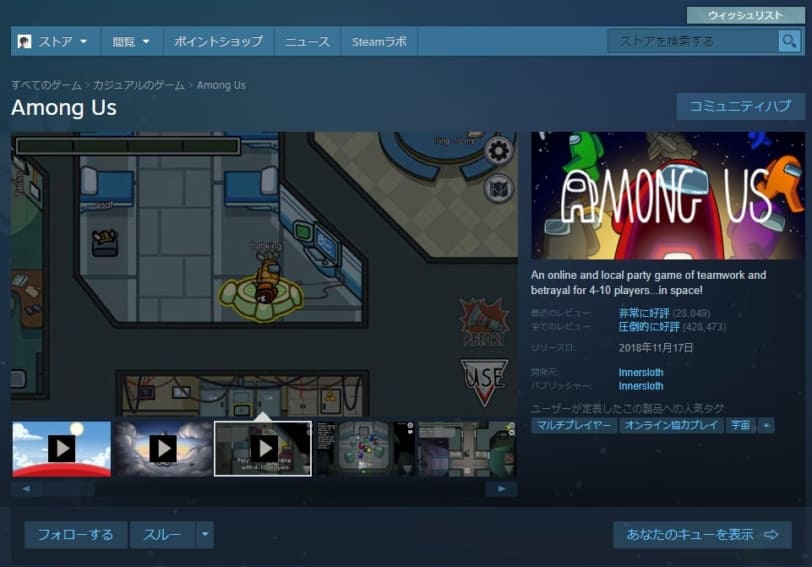
下記のSteamでAmong Usのソフトを購入します。
※PC版は有料(520円)、ちょっとしたアバターがいくつか付いてきます。
Steamを初めて使う方は、アカウントの登録とPCへのインストールが必要になります。
ソフトを購入した後はAmong Usをインストールしましょう。
AmongUsCaptureのインストール
次はBOTをDiscodに招待します。
権限を持たせることでゲーム中に自動でミュートしてくれる便利なBOTです。
AutoMuteUをDiscodに招待する
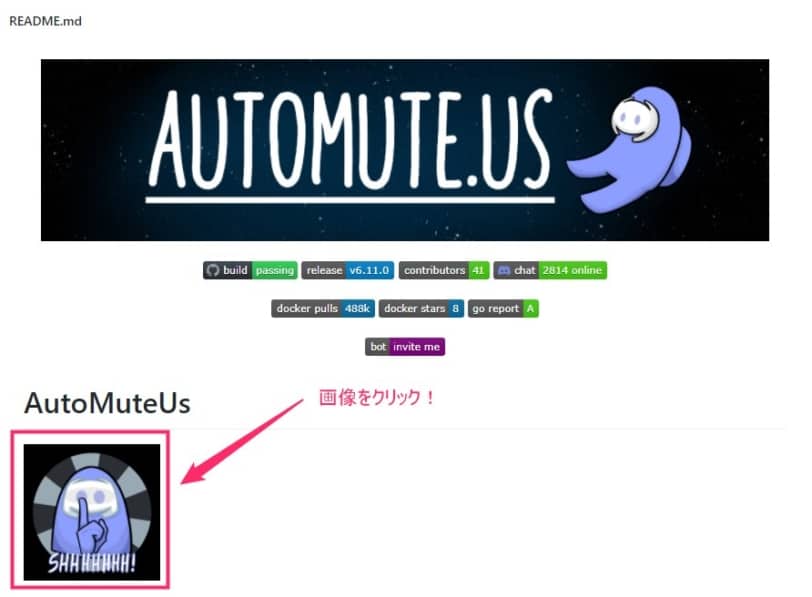
下記のURLからDiscodにBotを招待します。

SHHHHHHH!と表記された正方形の画像をクリックします。
クリックするとDiscodへの招待ポップアップが表示されますので、Among Usで遊びたいサーバーに招待しましょう。
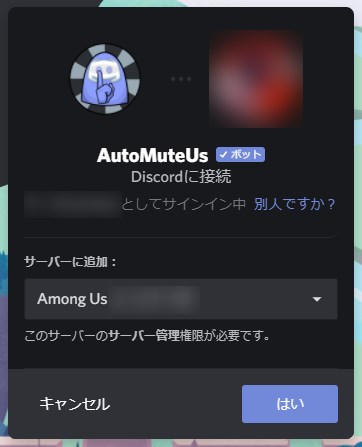
「はい」の後に権限を与える認証ボタンを押すと、DiscodのサーバーにBOTが招待されます。

AmongUsCaptureのインストール
最後にゲームの状態を読み取るキャプチャーソフトをインストールします。
AmongUsCaptureのダウンロード
下記のURLからAmongUsCapture.zipをダウンロードします。
AmongUsCaptureのインストール
ZIPを解凍して、中身のAmongUsCapture.exeを実行しましょう。
もし起動時に.NETのバージョン5が見つからないと警告が出ましたら、.NETをインストールしましょう。
「はい」のボタンを押して、ソフトをダウンロードします。
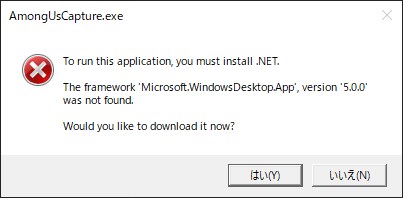
ちなみに最新版の SDK5.0.8だとうまくいかないケースがありましたので、少し前のSDK 5.0.302をお勧めします。
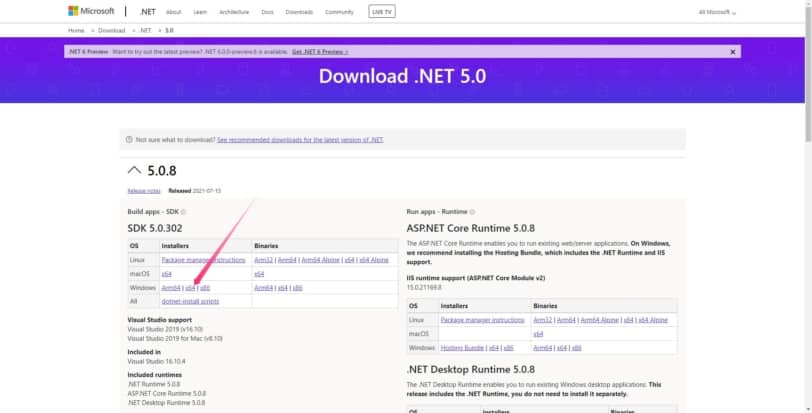

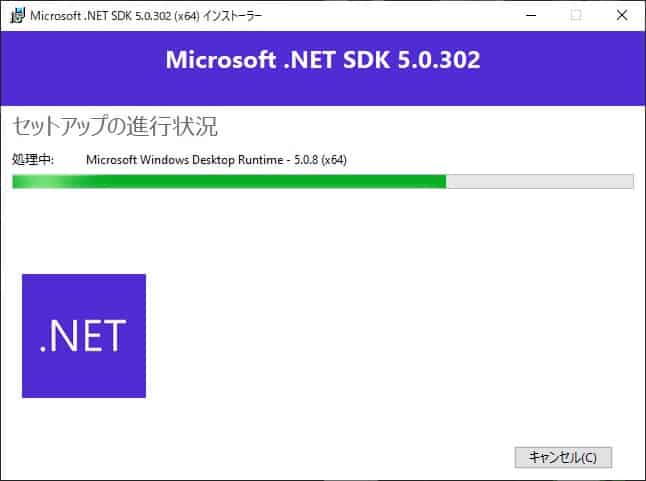
.NETをダウンロードしたら、インストールをしておきましょう。
終わりましたらもう一度AmongUsCapture.exeを起動します。
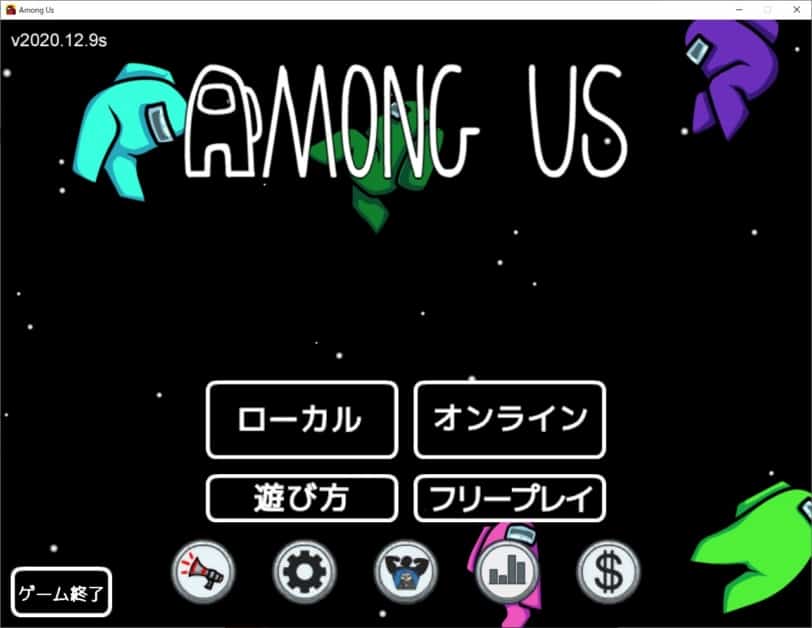
AmongUsCapture.exe が起動したらLunch Among Usのボタンを押します。
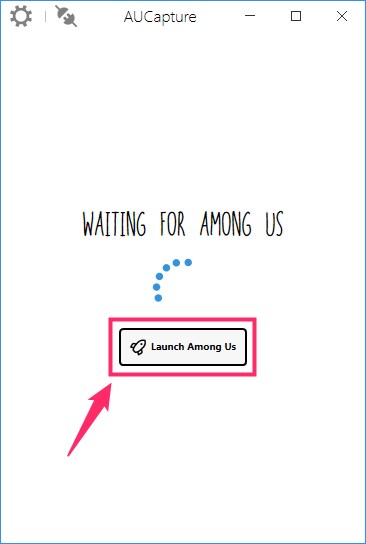
押した後にSteam版のAmong Usが起動します。
Discodとの連携
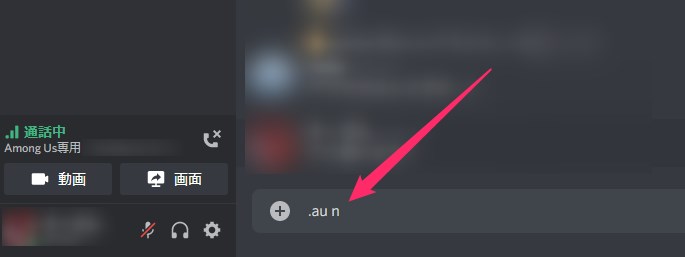
Discodのテキストチャンネル(文字を打つ方)で
.au n
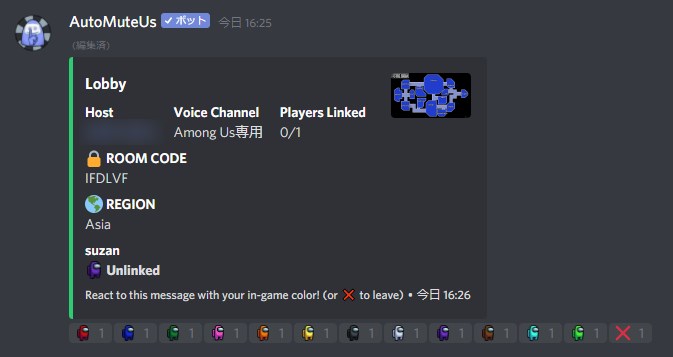
というコマンドを入力すると下記のようにBOTが反応します。
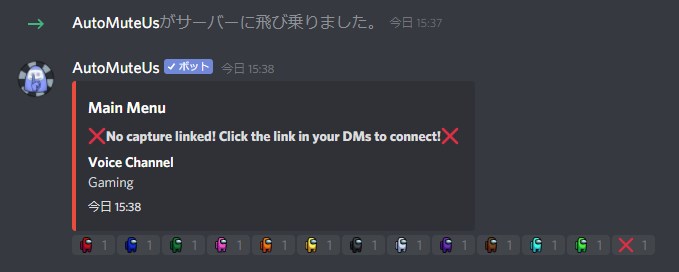
その後にDiscodの個人のダイレクトチャット宛てにAutoMuteUsから下記のようなメッセージが届きます。
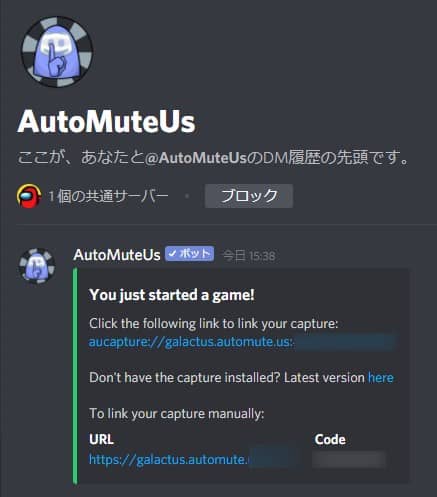
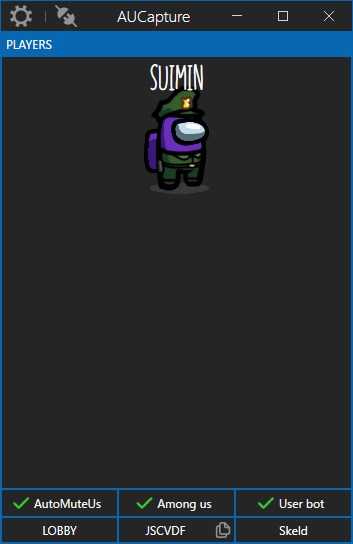
この最初のリンク(Click the following link to link your capture)を押すとAmongUsCaptureと連携されます。
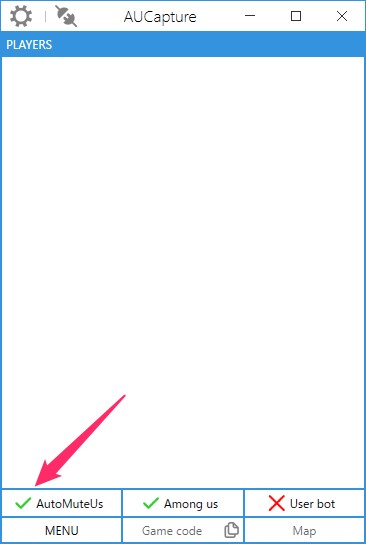
Discodのテキストチャンネルに戻ると表示が変化しています。
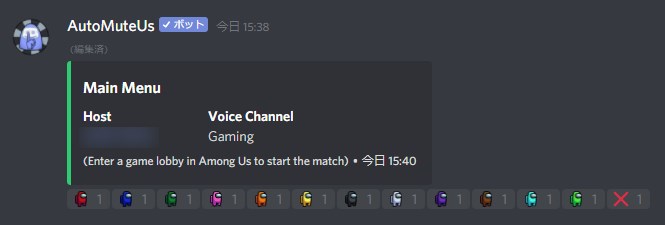
あとはホストがオンラインで部屋を作成するとゲームが開始され、AutoMuteUsが連動するようになります。
以上で設定と連携の確認は完了です。
Among Usを遊ぶ時にホスト側がAutoMuteUsを起動させる為にやること
設定は終わったので、ゲームを開始するまでにホストが行う手順をまとめました。
Discodを起動してコマンドを打ち込む
まずはテキストチャンネルで.au newのコマンドを打ち込みましょう。
AmongUsCaptureの起動
ダイレクトチャットのBOTからリンクが送られてくるのでクリックします。
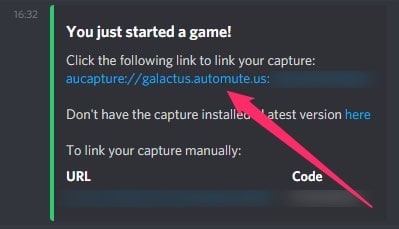
クリックするとAmongUsCaptureが起動します。
Among Usのゲームの起動
AmongUsCaptureからAmong Usを起動しましょう。
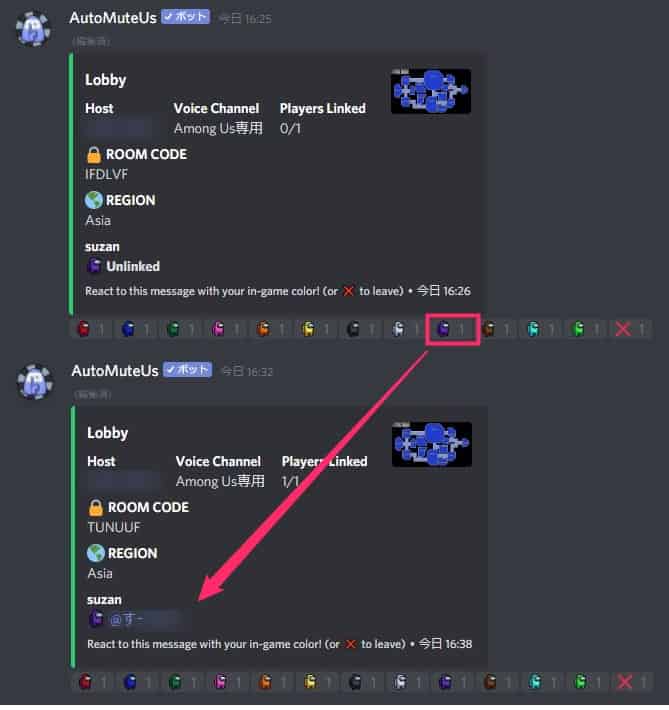
オンラインで部屋を作成するとDiscod側で表示が変わります。
最後に参加者それぞれの人が自分のアバター色アイコンを押せば接続が完了します。
 デザノマ
デザノマ以上です!これでAmong Usが余計な手間をかけずに楽しめます!
連続でプレイする時/ルームを変更した時
ルームを変更した時や、連続でプレイする時も立ち上げたBOTはそのままで大丈夫です。
念のため、変更したルームを確認して反映されていれば問題ありません。
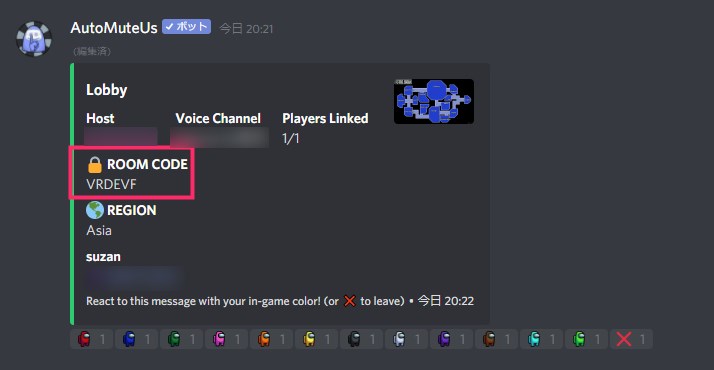 デザノマ
デザノマチャットで上の方に流れてしまうので、あとから来た人にはリンクを伝えましょう!
もう一度AutoMuteUsを設定する
DiscodにAutoMuteUs(アイコン)が表示されていない場合の
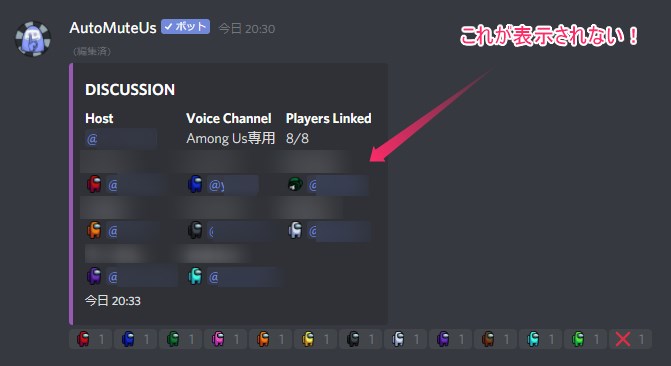
もう一度、再設定する方法です。
- まずAmongUsCaptureを閉じる
- Discodのボイスチャンネルに入る
- Discodを起動して
.au newのコマンドを打ち直します。 - BOTからダイレクトチャットが届くのでURLをクリック
- AmongUsCaptureが再起動されて、AutoMuteUsがDiscodに表示されます!
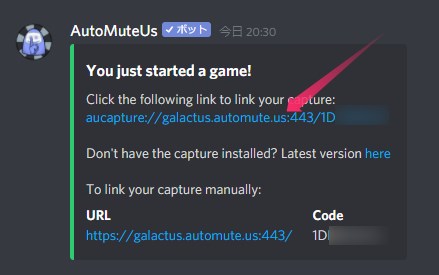 デザノマ
デザノマAmongUsCaptureを一旦閉じて、またやり直すだけです!
AutoMuteUsの環境設定
基本的な使い方を紹介しましたが、その他、設定周りを一通り紹介しておきます。
AutoMuteUsのコマンドについて
AutoMuteUsのコマンドには起動だけでなく、様々なコマンドが用意されています。
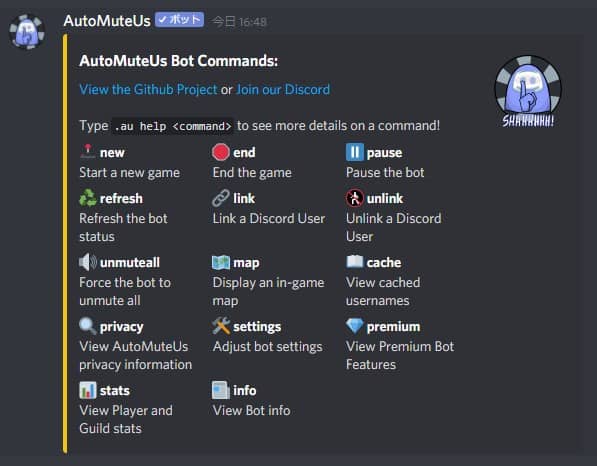
| 項目 | コマンド | エイリアス(省略コマンド) |
|---|---|---|
| 全コマンドの表示 | .au help | .au h |
| 開始 | .au new(.au n CODE eu) | .au n |
| 表示のクリア | .au refesh | .au r |
| 終了 | .au end | .au e |
| 一時停止 | .au. pause | .au. p |
| ボットに関する一般情報を表示する | .au privacy | |
| ボットに関するプライバシーとデータ収集情報を表示する | .au info | |
| ボットの設定を表示および変更する | .au settings | |
| リンクを付ける | .au link(.au l @Soup cyan) | |
| リンクを外す | .au unlink(.au u @player) | |
| 全ミュート解除 | .au unmuteall | |
| マップの表示 | .au map | |
| キャッシュクリア | .au cache | |
| プレミアムプランへ | .au premium | |
| プレイヤー情報の表示 | .au stats |

AmongUsCaptureの設定
こちらも設定周りを紹介しておきます。
左上の歯車マークから設定を変更できます。
| 項目 | 備考 |
|---|---|
| Always copy game code | 常にゲームコードをコピーする |
| Focus window on connect | 接続時のフォーカスウィンドウ |
| API Server | APIサーバーを使用する |
| Dark mode | ダークモードに |
| Color Picker | メインカラーの変更 |
| Debug mode | デバッグモードに |
| Discode | Discord Developer PortalにあるBotのTokenを入力する |
| App version | 現在のAmongUsCaptureのバージョン |
| Latest version | 最新のAmongUsCaptureのバージョン |
ダークモードのほうがDiscodと配色の相性が良いですよね。
DiscodeのBOTのTokenも入力するとUser botも使用することができるようになります。
Among Usで自動ミュートにするAutoMuteUsの設定方法
本記事では「【Among Us】自動ミュートにするAutoMuteUsの設定方法」について書きました。
一度導入してしまえば簡単なので、この記事を参考に落ち着いて設定してみましょう。


AutoMuteUs で遊ぶときのマイク・ヘッドセットの選び方
AutoMuteUs はミュートの切り替えを自動化してくれますが、話している間の音そのものは手元の機材で決まります。キーボードの打鍵音や部屋の生活音を拾ってしまうと、短い議論時間の聞き取りがそのまま苦しくなります。ここでは「卓上にマイクを置く」「ヘッドセット1台にまとめる」の2通りで、現行品から選ぶときの基準を整理しました。
用途別の選ぶ基準
| こんな遊び方なら | 選ぶときに見る点 | 候補 |
|---|---|---|
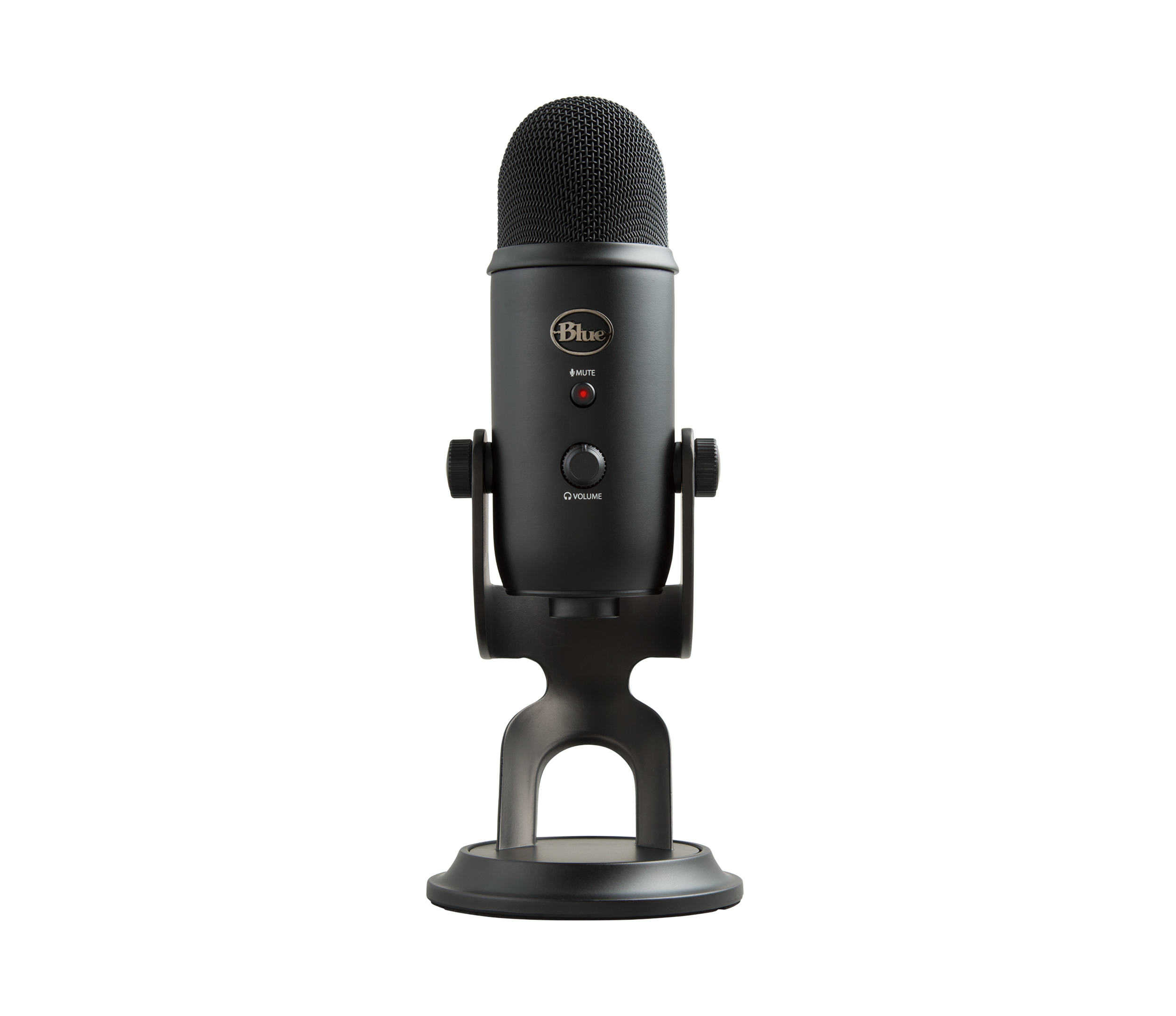
| 卓上にマイクを置いて、声を主役にしたい | 指向性を切り替えられること(自分の正面だけを狙える)。手元でミュートできるボタンがあること。ヘッドホン出力でモニターできること。 | Logitech Yeti(マルチパターン USB マイクロフォン) |
| マイクとヘッドホンを1台にまとめたい | マイクが着脱式で、使わないときに外せること。ワイヤレスと有線を状況で切り替えられること。長時間つけていられる装着感。 | Logicool G PRO X 2 LIGHTSPEED |
どちらも Discord と AutoMuteUs 側の入力感度設定は別に調整が必要です。機材を変えたあとは、Discord の「入力感度を自動調整する」を一度オフにして、自分の声だけが拾われる位置までしきい値を手で合わせ直してください。
よくある質問:AutoMuteUsの設定
AutoMuteUsとは何ですか?
Discordでのゲーム中の会話や会議中の発言を自動でミュートできるBotとしています。ゲーム中の会話はNGで、追放されたクルーやインポスターはネタバレ防止のため緊急会議中に発言してはいけないため、ボイスチャットを自動でミュートできるようにするツールです。「オートミュートアス」とも呼ばれます。
使うには、何が必要ですか?
Steam版のAmong Us、DiscordのBotを管理するAutoMuteUs、ゲーム状態をキャプチャするAmongUsCapture(Windowsのみ)の3種類が必要としています。Steam版Among Usは有料(記事では520円)ですが、価格は変わることがあるため、最新はSteamのストアページで確認してください。
AutoMuteUsを使えるのは、誰ですか? 参加者は何をしますか?
ホストがDiscordでコマンドを入力してキャプチャソフトを起動し、部屋を作成して連携させるとしています。そのため、ホストの方はぜひ導入しておきましょうと案内しています。参加者は、それぞれ自分のアバター色アイコンを押せば接続が完了します。
導入は、どんな順番で進めますか?
Steam版Among Usを購入・インストールし、BotをDiscordに招待し(SHHHHHHH!と表記された正方形の画像をクリックして、Among Usで遊びたいサーバーに招待して権限を与える認証ボタンを押します)、AmongUsCapture.zipをダウンロード・解凍してAmongUsCapture.exeを実行し、Discordのテキストチャンネルでコマンドを入力して、ダイレクトチャットに届くリンクから連携します。
AmongUsCaptureの起動時に、.NETの警告が出たらどうしますか?
起動時に.NETのバージョン5が見つからないと警告が出たら、.NETをインストールし、終わったらもう一度AmongUsCapture.exeを起動するとしています。最新版のSDK 5.0.8だとうまくいかないケースがあったため、少し前のSDK 5.0.302を勧めていますが、これは記事執筆時点の情報なので、最新の状況は公式で確認してください。
連続でプレイするときや、ルームを変えたときは、設定し直しますか?
ルームを変更した時や連続でプレイする時も、立ち上げたBotはそのままで大丈夫としています。念のため、変更したルームを確認して反映されていれば問題ありません。チャットで上の方に流れてしまうので、あとから来た人にはリンクを伝えるよう案内しています。
DiscordにAutoMuteUsが表示されないときは、どうすればよいですか?
まずAmongUsCaptureを閉じ、Discordのボイスチャンネルに入り、Discordを起動してコマンドを打ち直します。BotからダイレクトチャットでURLが届くのでクリックすると、AmongUsCaptureが再起動されて、AutoMuteUsがDiscordに表示されるとしています。AmongUsCaptureを一旦閉じて、またやり直すだけです。
AutoMuteUsには、どんなコマンドがありますか?
全コマンドの表示(.au help)、開始(.au new)、表示のクリア(.au refresh)、終了(.au end)、一時停止(.au pause)、リンクを付ける(.au link)、リンクを外す(.au unlink)、全ミュート解除(.au unmuteall)、マップの表示(.au map)、キャッシュクリア(.au cache)、プレイヤー情報の表示(.au stats)などを一覧で紹介しています。コマンドは変更されることがあるため、最新は.au helpで確認してください。
マイクやヘッドセットは、どう選べばよいですか?
AutoMuteUsはミュートの切り替えを自動化してくれますが、話している間の音そのものは手元の機材で決まるとしています。「卓上にマイクを置く」(指向性を切り替えられること、手元でミュートできるボタンがあること、ヘッドホン出力でモニターできること)と、「ヘッドセット1台にまとめる」(マイクが着脱式であること、ワイヤレスと有線を切り替えられること、長時間つけていられる装着感)の2通りで基準を整理しています。機材を変えたあとは、Discordの入力感度としきい値を手で合わせ直すよう案内しています。