
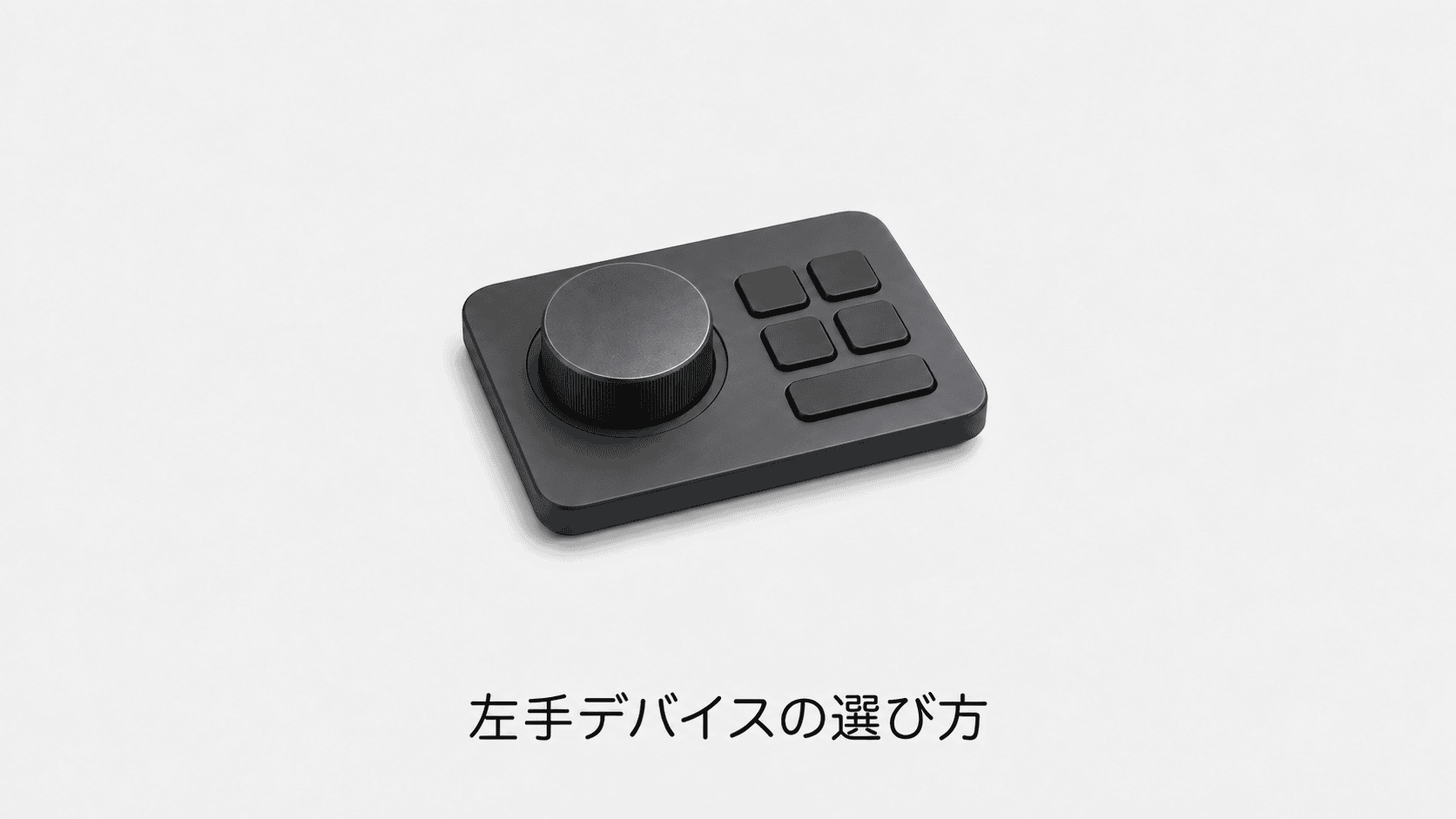
左手デバイスは、普段繰り返している操作を手元へ割り当てたい場合に検討します。
この記事は公式仕様と購入前の確認事項を整理したガイドです。
実機比較による順位付けではなく、商品紹介にはアフィリエイトリンクを含みます。
用途で選ぶ7つの製品・比較表
ブラシの調整、ショートカットの実行、3Dの視点移動では適する機器が違います。
今の作業で何を何回操作しているかを書き出すと、必要な機種を絞れます。
掲載順は性能や売れ行きの順位ではありません。
メーカーの公開情報をもとに選定しており、実機で全製品を試した評価ではありません。
| 製品 | 選ぶ理由・向く用途 | 先に確認する点 |
|---|---|---|
| TourBox Lite | ブラシサイズや拡大などを片手で操作したい人の候補です | 使うアプリとOSの対応を確認してください |
| TourBox Elite | ダイヤル操作に加え、Bluetooth接続を重視する人の候補です | Elite Plusとは別製品です |
| 3Dconnexion SpaceMouse Compact | 対応3Dソフトで視点移動をまとめたい人の候補です | どのアプリでも同じ操作が使えるわけではありません |
| Elgato Stream Deck Mini | 少数のコマンドを見えるボタンへ置きたい人の候補です | 多数の操作ではページ切り替えが増えます |
| Elgato Stream Deck Neo | 8個のキーを使い、よく使う操作をまとめたい人の候補です | ダイヤルを回す作業には別の機種が適する場合があります |
| Elgato Stream Deck MK.2 | 15個のキーへ作業や配信のコマンドを割り当てたい人の候補です | 専用プラグインがない操作では設定作業が必要です |
| Elgato Stream Deck + | キーとダイヤルを併用したい人の候補です | ダイヤルへ割り当てられる内容は連携ソフト次第です |
以下の購入リンクにはアフィリエイトを利用しています。
Amazon・楽天市場では製品名の検索結果を開くため、型番・国内保証・付属品を照合して選んでください。
価格と在庫は各販売ページで確認できます。
1. TourBox Lite
ブラシサイズや拡大などを片手で操作したい人の候補です。
まず頻繁な操作を少数だけ割り当てて使う構成を比較できます。
使うアプリとOSの対応を確認してください。
初期設定の時間も含めて、減らしたい操作を決めておきます。

有線版とBluetooth版があり、この候補は有線版として掲載。
iPadOS対応を期待して選ばないでください。
2. TourBox Elite
ダイヤル操作に加え、Bluetooth接続を重視する人の候補です。
有線のLiteと接続方法や操作感を比較できます。
Elite Plusとは別製品です。
通常のEliteにiPad対応を期待せず、対応環境を正確に確認してください。
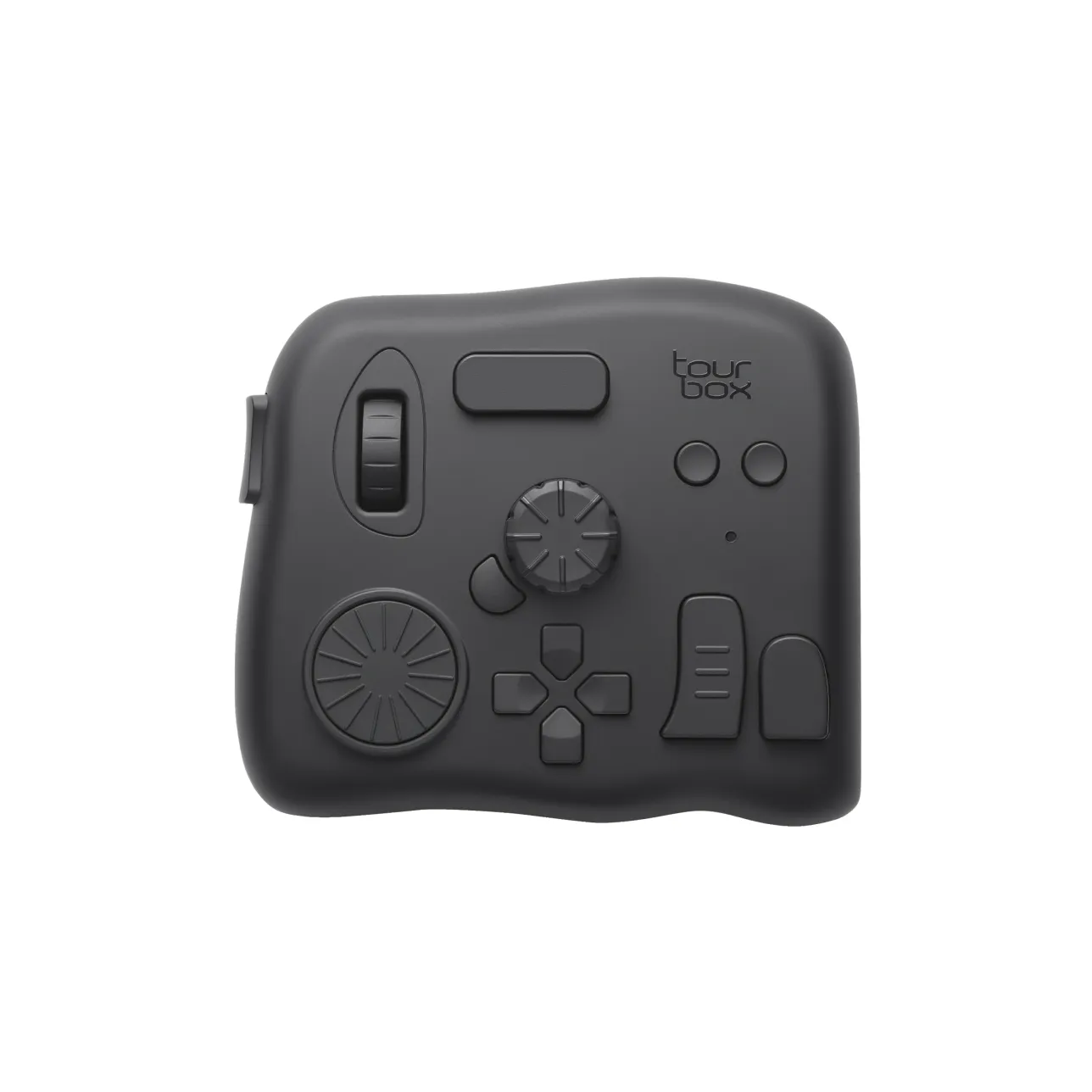
Bluetooth接続に対応します。
iPadOS・Androidの対応はシリーズ比較でElite Plusと区別してください。
3. 3Dconnexion SpaceMouse Compact
対応3Dソフトで視点移動をまとめたい人の候補です。
キーのショートカットを増やす機器とは役割を分けて検討します。
どのアプリでも同じ操作が使えるわけではありません。
対応ソフトとドライバーを先に確認してください。

6自由度の視点操作、PC側USB-A接続、2つのボタンを備えます。
対応ソフトも確認してください。
4. Elgato Stream Deck Mini
少数のコマンドを見えるボタンへ置きたい人の候補です。
配信開始やアプリ起動など、まず6操作程度に絞る場合に比較できます。
多数の操作ではページ切り替えが増えます。
必要なボタン数を紙に書き出してから選んでください。
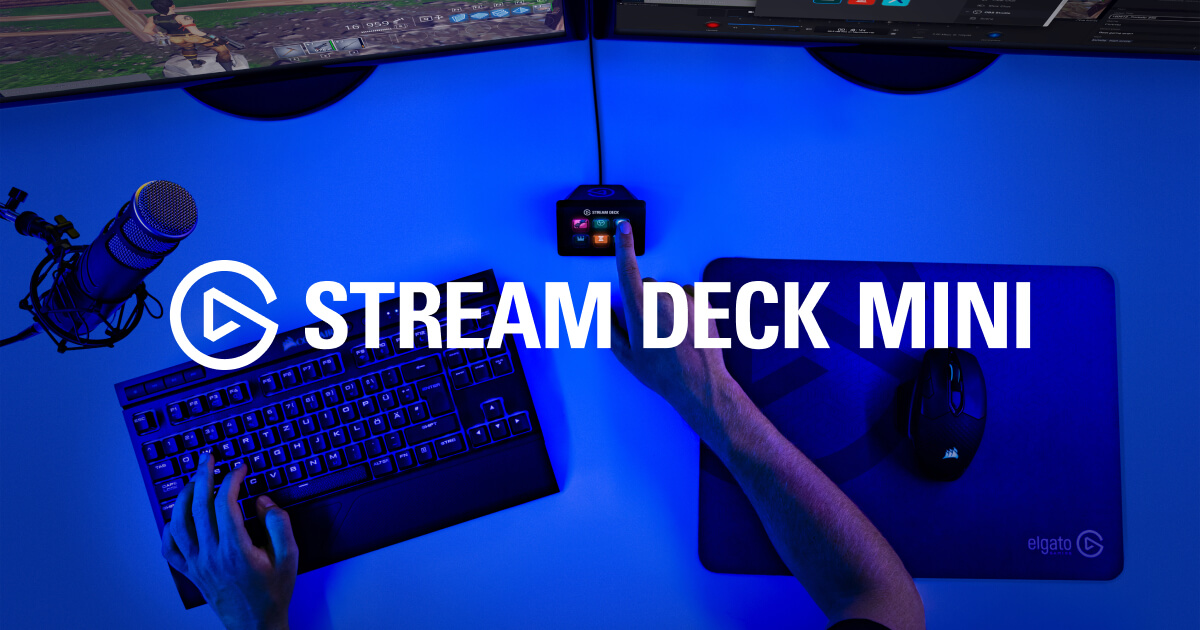
6つのLCDキーを備える構成です。
ダイヤルはありません。
5. Elgato Stream Deck Neo
8個のキーを使い、よく使う操作をまとめたい人の候補です。
小型モデルと標準モデルの間で比較できます。
ダイヤルを回す作業には別の機種が適する場合があります。
ソフトの連携機能も確認してください。

Elgato公式比較ではNeoは8キー。
使う操作を8個のキーとページ切り替えで収められるか確認します。
6. Elgato Stream Deck MK.2
15個のキーへ作業や配信のコマンドを割り当てたい人の候補です。
アプリ別の操作を視覚的に整理できます。
専用プラグインがない操作では設定作業が必要です。
購入だけで自動化が完成するとは考えないでください。
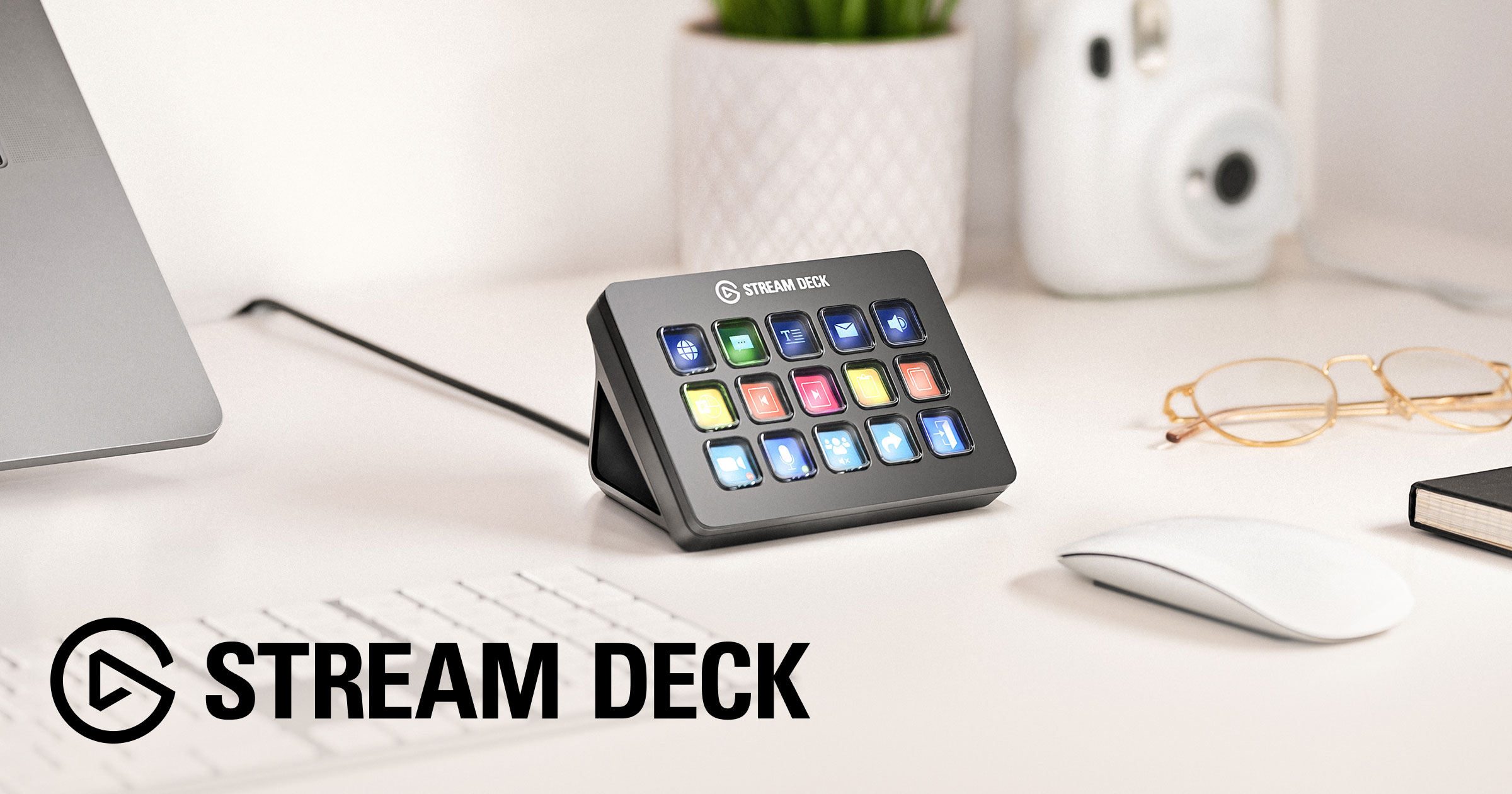
Elgato公式比較ではMK.2は15キー。
配信と制作の操作を同時に配置したい場合に比較します。
7. Elgato Stream Deck +
キーとダイヤルを併用したい人の候補です。
音量や値の調整が多い作業なら、キー中心のモデルと比較する意味があります。
ダイヤルへ割り当てられる内容は連携ソフト次第です。
必要な操作が対応しているか先に確認してください。
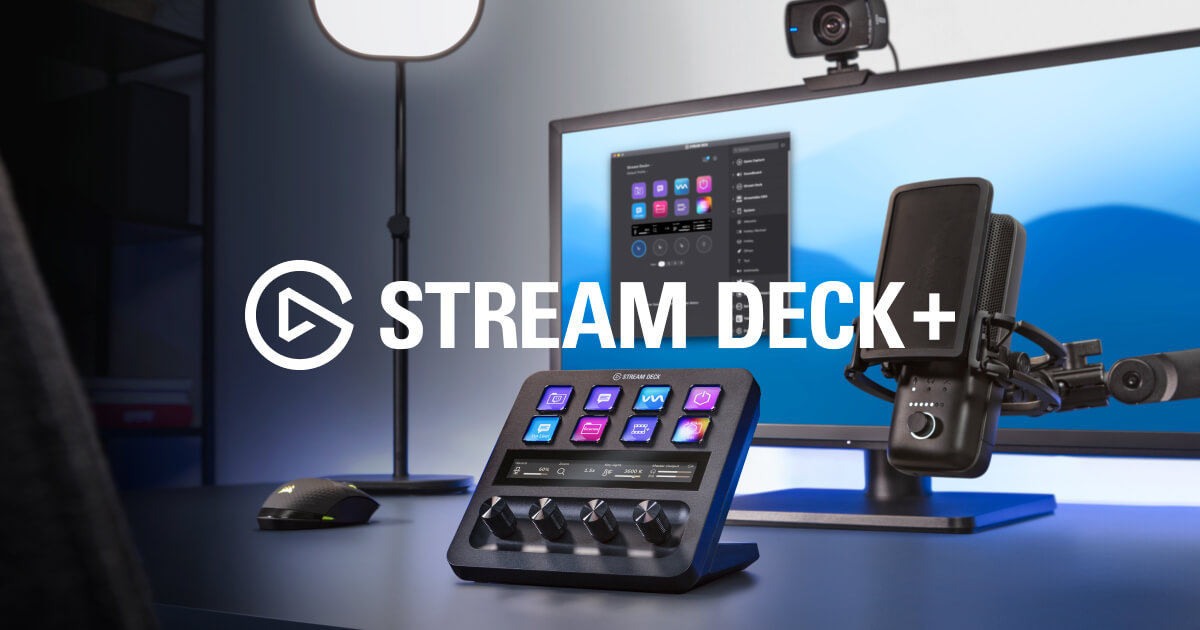
8つのLCDキーと4つのダイヤルを備えます。
目的のアプリで使う機能を割り当てられるか、導入前に確認します。
参照:上記の各メーカー公式仕様(2026年10月3日確認)。
まず、繰り返している操作を3つ書く
取り消し、ブラシサイズ、タイムラインの移動など、1日に何度も行う操作を挙げてください。
その操作をアプリのショートカットへ割り当て、手元のキーボードで十分なら追加機材は不要です。
同じ操作でもアプリやツールの選択状態で動作が変わるため、購入前に割り当て可能かを調べます。
| 方式 | 向いている操作 | 購入前の確認 |
|---|---|---|
| 追加キー・ボタン | 取り消し、ツール切替、登録済みコマンド | 使うOSで割り当てソフトが動くか |
| ダイヤル付き | 拡大率、ブラシサイズ、数値調整 | 目的のアプリ・項目が調整に対応するか |
| 3Dナビゲーション | 3Dモデルの視点移動 | ソフトとバージョンが専用ドライバーに対応するか |
iPadとPCでは対応機種を分けて選ぶ
TourBoxの公式シリーズ比較では、iPadOSに対応するのはElite Plusです。
LiteやEliteのBluetooth対応を、iPad対応と読み替えないでください。
SpaceMouse Compactは3Dアプリ向けの有線機器で、通常のショートカットキーを増やす機器とは役割が異なります。
PCでのイラスト・写真編集なら、最初に必要な操作が「一度押す」「連続して回す」「3D視点を動かす」のどれかを決める。
キー数だけで買わず、使うアプリのショートカットや公式プラグイン、OS対応を照合します。
導入してから使わなくなるのを防ぐ
最初は3つの操作だけを登録し、通常のキーボード操作に戻せる状態で試します。
机に置く空間、ペンタブとの距離、誤操作したときの戻し方も確認してください。
割り当てを増やすのは、操作を覚える負担より繰り返し作業を減らせる利点が大きい場合です。
ペンタブの選び方と合わせて、描画する手と操作する手の配置を考えられます。
注文前に確認すること
販売ページでは型番、対応OS、付属品、販売元と保証を確認してください。
価格や構成は変わるため、本文に固定価格を掲載していません。
SpaceMouse Compact公式仕様を参照しています。
仕様確認日:2026年10月3日。
よくある質問:制作向けの左手デバイスを選ぶとき
左手デバイスは、どんなときに検討しますか?
普段繰り返している操作を手元へ割り当てたい場合に検討します。
今の作業で何を何回操作しているかを書き出すと、必要な機種を絞れます。
ブラシ調整、ショートカット、3D視点では、適する機器が違いますか?
違います。
記事では、ブラシの調整、ショートカットの実行、3Dの視点移動では適する機器が違うとされています。
SpaceMouse Compactは3Dアプリ向けの有線機器で、通常のショートカットキーを増やす機器とは役割が異なります。
最初に、何を決めておきますか?
まず繰り返している操作を3つ書き出します。
PCでのイラスト・写真編集なら、必要な操作が「一度押す」「連続して回す」「3D視点を動かす」のどれかを決め、キー数だけで買わず、使うアプリのショートカットや公式プラグイン、OS対応を照合します。
iPadでも使えますか?
機種によります。
記事では、TourBoxの公式シリーズ比較で、iPadOSに対応するのはElite Plusです。
LiteやEliteのBluetooth対応を、iPad対応と読み替えないよう注意しています。
対応は変わることがあるため、最新は公式で確認してください。
SpaceMouseは、どのアプリでも同じ操作ができますか?
できません。
どのアプリでも同じ操作が使えるわけではなく、対応ソフトとドライバーを先に確認します。
SpaceMouse Compactは、6自由度の視点操作、PC側USB-A接続、2つのボタンを備えます。
Stream Deckは、どれを選べばよいですか?
必要なボタン数と操作の種類で選びます。
Miniは6つのLCDキー(ダイヤルなし)、Neoは8キー、MK.2は15キー、Stream Deck +は8つのLCDキーと4つのダイヤルを備えます。
多数の操作ではページ切り替えが増え、ダイヤルを回す作業には別の機種が適する場合があります。
Stream Deckを買えば、自動化はすぐ使えますか?
使えるとは限りません。
専用プラグインがない操作では設定作業が必要で、購入だけで自動化が完成するとは考えないよう注意しています。
Stream Deck +のダイヤルへ割り当てられる内容は連携ソフト次第で、目的のアプリで使う機能を割り当てられるか導入前に確認します。
導入したあと、使わなくなるのを防ぐには?
最初は3つの操作だけを登録し、通常のキーボード操作に戻せる状態で試します。
机に置く空間、ペンタブとの距離、誤操作したときの戻し方も確認し、割り当てを増やすのは、操作を覚える負担より繰り返し作業を減らせる利点が大きい場合です。
記事の7製品は、おすすめ順ですか?
いいえ。
掲載順は性能や売れ行きの順位ではなく、メーカーの公開情報をもとに選定しており、実機で全製品を試した評価ではありません。
商品紹介にはアフィリエイトリンクが含まれ、価格や構成は変わるため、本文に固定価格は掲載されていません。
仕様確認日は2026年10月3日です。


