
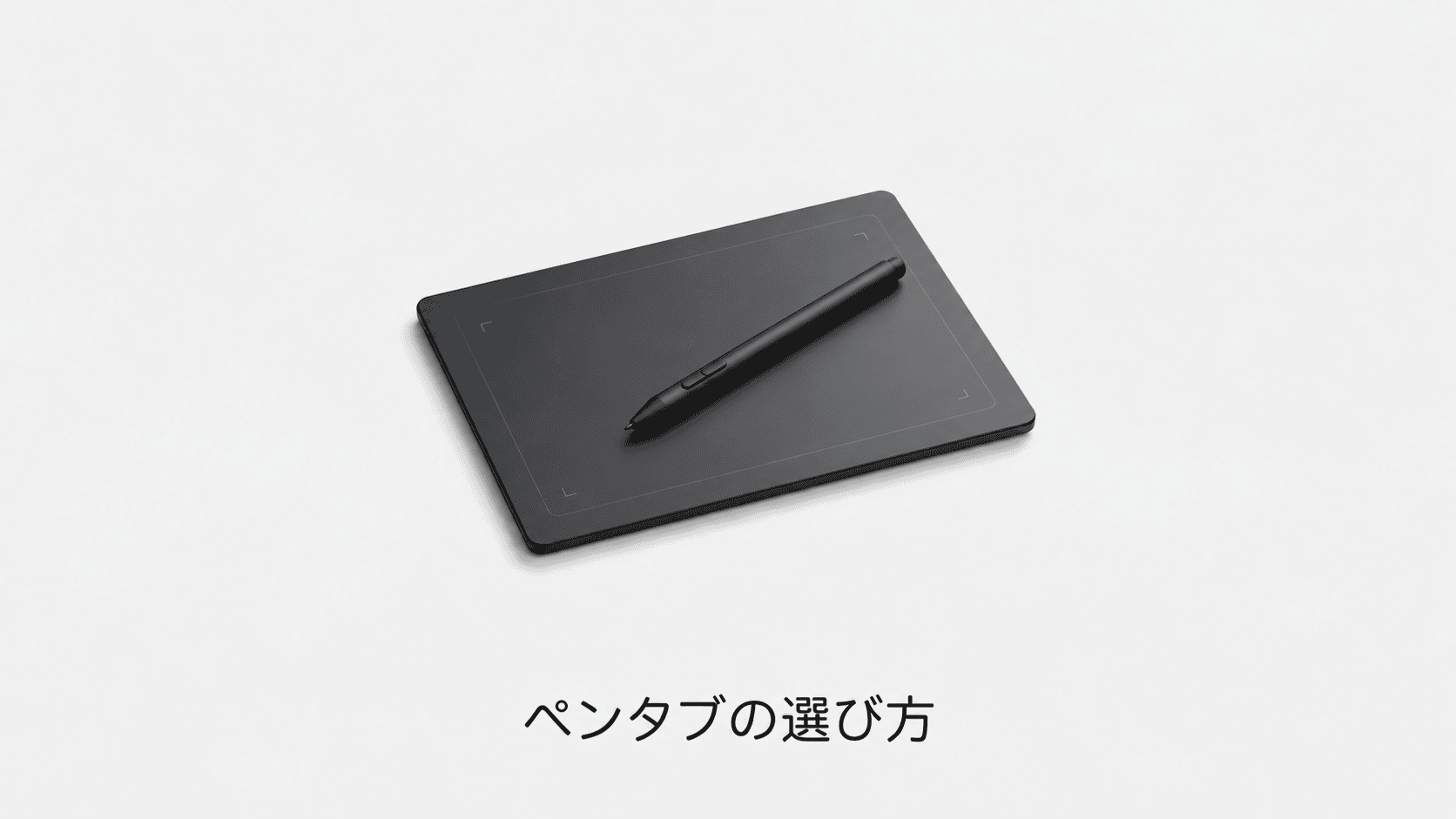
PCで初めて描くなら板タブ、画面に直接描きたいなら液タブ、スマホやタブレットでも使いたいなら対応OSにAndroidがある板タブを選びます。
PC接続型の液タブは、液晶があっても単体で描くことはできません。
PCでイラストや写真の加工にペンを使うなら、まず画面を見ながら手元で描く板タブと、画面に直接描く液タブのどちらが作業に合うか決めます。
手持ちのペン対応端末で必要な作業ができるなら、買い足す前に描画範囲、筆圧、使うソフトの対応を試してください。
この記事はメーカーの公開仕様をもとにした選び方ガイドで、実機の線の描きやすさや遅延は測定していません。
商品リンクにはアフィリエイトを利用しています。
用途で選ぶ6つの製品・比較表
机の画面を見て描く板タブと、描画面へ直接描く液タブを比較します。
画面付きでも単体で動くとは限らないため、接続するPCを先に決めてください。
掲載順は性能や売れ行きの順位ではありません。
メーカーの公開情報をもとに選定しており、実機で全製品を試した評価ではありません。
| 製品 | 選ぶ理由・向く用途 | 先に確認する点 |
|---|---|---|
| Wacom Intuos Medium(CTL-6100) | 画面を見ながら手元の板タブで描く人の候補です | Bluetooth付きの別型番と区別してください |
| Wacom Intuos Pro(2025) | ショートカットを含む板タブ環境を整えたい人の候補です | サイズと世代を確認してから選んでください |
| Wacom One ペンタブレット small | 小さな机や持ち運び用の板タブを探す人の候補です | Wacom One液晶ペンタブレットとは別製品です |
| Wacom One 13 touch | 画面へ直接描く液晶ペンタブレットを比較したい人の候補です | 単体で動くiPadのような製品ではありません |
| Wacom Movink 13 | 薄い液晶ペンタブレットを持ち運ぶ構成の候補です | MovinkPadとは別で、対応PCへの接続が必要です |
| XPPen Deco LW | Bluetooth対応の板タブを比較したい人の候補です | 有線のDeco Lと区別してください |
以下の購入リンクにはアフィリエイトを利用しています。
Amazon・楽天市場では製品名の検索結果を開くため、型番・国内保証・付属品を照合して選んでください。
価格と在庫は各販売ページで確認できます。
1. Wacom Intuos Medium(CTL-6100)
画面を見ながら手元の板タブで描く人の候補です。
机に置ける大きさと操作範囲のバランスから比較できます。
Bluetooth付きの別型番と区別してください。
筆圧は描画ソフトとドライバーの対応も確認します。
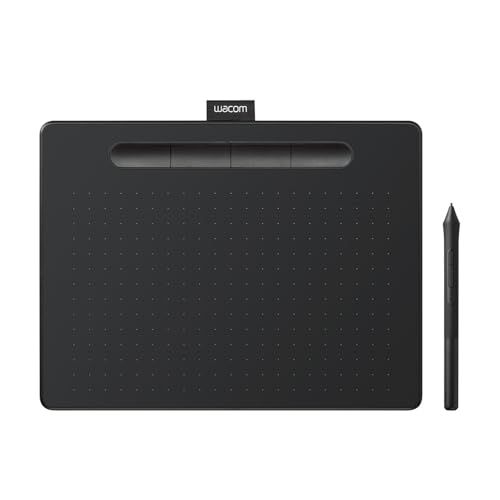
ワコム公式のCTL-6100/K2仕様では描画範囲216×135mm、USB有線、筆圧4096レベルです。
Bluetooth付き型番とは区別します。
2. Wacom Intuos Pro(2025)
ショートカットを含む板タブ環境を整えたい人の候補です。
描画時間が長く、手元の操作をまとめたい場合に比較できます。
サイズと世代を確認してから選んでください。
以前のIntuos Proのレビューをそのまま最新モデルへ当てはめないでください。

Wacom Intuos Pro medium PTK670K0Cの公式仕様を確認。
2025年モデルでもサイズごとに型番が異なります。
3. Wacom One ペンタブレット small
小さな机や持ち運び用の板タブを探す人の候補です。
まず描画操作を試す構成として比較できます。
Wacom One液晶ペンタブレットとは別製品です。
小さい操作面が大きなモニターに合うか確認してください。

Wacom One smallの公式比較では標準モデルはCTC4110WLW0D。
eStoreモデルは別型番で付属品も確認します。
4. Wacom One 13 touch
画面へ直接描く液晶ペンタブレットを比較したい人の候補です。
板タブに慣れにくい場合に検討できます。
単体で動くiPadのような製品ではありません。
接続するPCと映像出力、給電条件を確認してください。

Wacom One 13 touchの公式仕様ではDTH134系は13.3型フルHDでタッチ対応。
接続ケーブルの同梱構成を確認します。
5. Wacom Movink 13
薄い液晶ペンタブレットを持ち運ぶ構成の候補です。
自宅と外出先で同じ描画機器を使いたい人が比較できます。
MovinkPadとは別で、対応PCへの接続が必要です。
USB-Cの映像出力と給電の条件を確認してください。

Wacom Movink 13の公式ラインアップで接続機器と付属品を確認。
単体で動くMovinkPadとは異なるPC接続型です。
6. XPPen Deco LW
Bluetooth対応の板タブを比較したい人の候補です。
机上のケーブルを減らしつつショートカットキーも使えます。
有線のDeco Lと区別してください。
ブラウザー上のお絵かきでは、筆圧やショートカットが使えるかアプリ側も確認します。
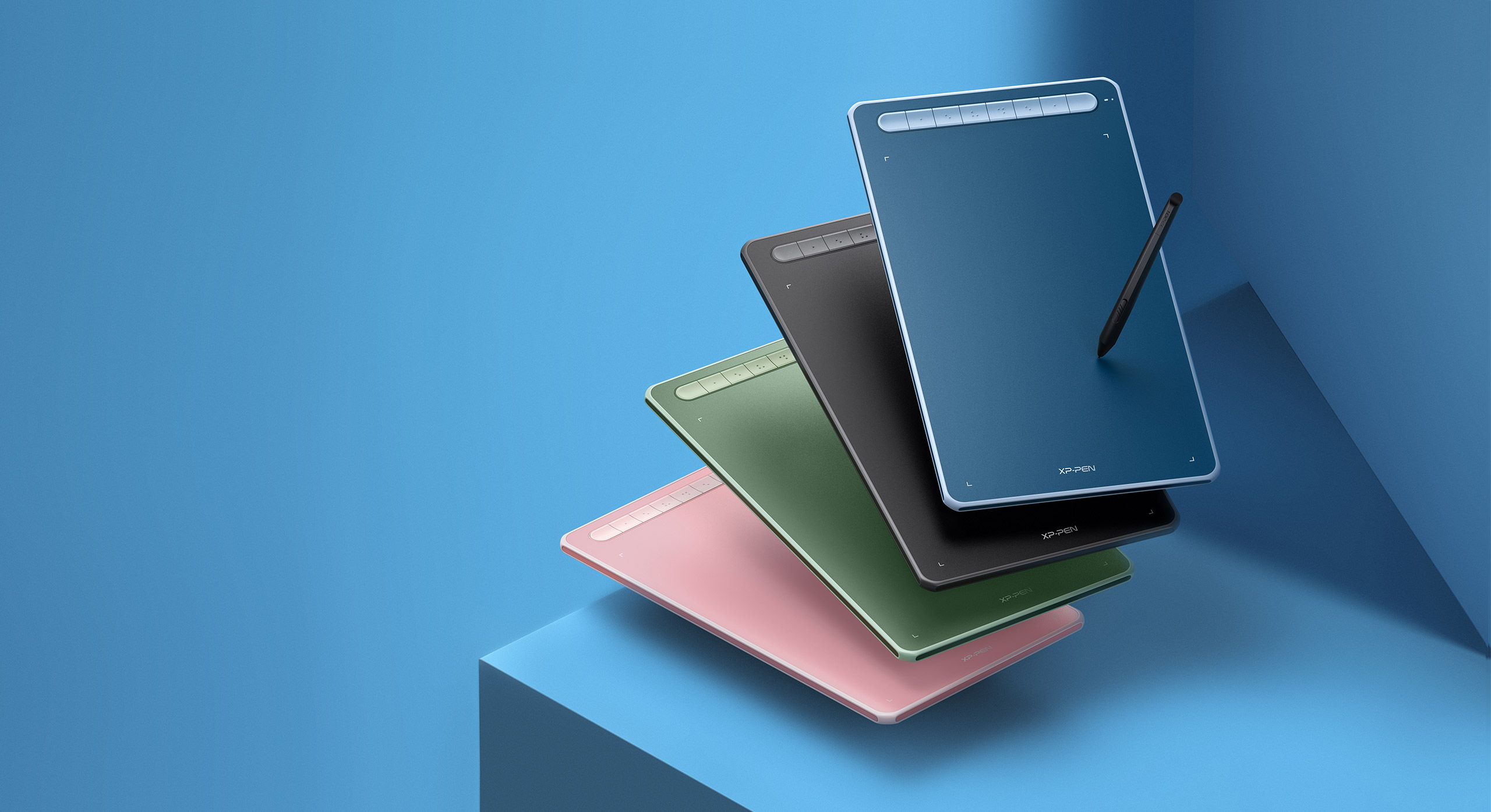
XPPen Deco LWの公式仕様ではBluetooth 5.0対応。
Deco Lは有線モデルなので、販売ページのLW表記を確認します。
参照:上記の各メーカー公式仕様(2026年10月3日確認)。
買う前に、制作環境を3点確認する
- PCのOSと、Photoshop・CLIP STUDIO PAINTなど使うアプリが候補のドライバーに対応するか。
- 液タブなら映像・USBデータ・給電に必要な端子とケーブルが揃うか。USB-C端子があるだけで1本接続できるとは限らない。
- 机上に本体とキーボードを置く空間があるか。描画範囲と製品の外寸は別に確認する。
板タブ・液タブ・タブレット端末の違い
| 種類 | 描くときの動き | 購入前に確認すること |
|---|---|---|
| 板タブ | PCの画面を見ながら、手元の板に描く | 画面と手元が離れた操作に慣れられるか、描画範囲と机の広さ |
| 液タブ | 表示された画面に直接ペンを当てて描く | PC接続の要否、映像・USB・電源の条件、置き場所 |
| タブレット端末+対応ペン | 端末の画面に直接描く | ペンとの互換性、ブラウザーで使える機能、画面の広さ |
液タブでもPCへの接続を前提とする製品があるため、「液晶があるから単体で使える」とは判断できません。
機材の総額は、本体に加えて変換アダプターやスタンドなど、実際の接続・設置に必要なものを足して比べます。
板タブはスマホ・タブレット対応?Android・Chromebookで使える条件
板タブをAndroidのスマホ・タブレットやChromebookにつなぐ場合は、製品ページの対応OS欄にAndroidやChrome OSがあるかを見ます。
下の表は、各メーカー公式ページの記載をまとめたものです。
| 製品 | 公式ページの対応OS | Androidで使うときの条件 |
|---|---|---|
| Wacom Intuos Medium(CTL-6100/K2) | Windows 7以降、macOS 10.11以降、Chrome OS、Android 6.0以降 | 動作確認済みのOTGアダプター(別売)が必要 |
| Wacom One ペンタブレット small | Windows 10以降(64bitのみ)、macOS 11以降、Chrome OS、Android 8.0以降 | Androidは8.0以降が対象 |
| XPPen Deco LW | Windows 7以降、macOS 10.10以降、Android 6.0以降、Chrome OS 88以降、Linux | Androidはレシーバーか有線で接続。直接のBluetooth接続はWindows 10以降とmacOSが対象 |
3製品とも、確認した公式ページの対応OS欄にiPadOSの記載はありません。
iPadへ直接描く構成は、iPad用ペンの互換性ガイドで別に比べてください。
使う端末とアダプターの組み合わせは、購入前にメーカーのサポート情報で確かめます。
参照:各メーカー公式ページ(2026年10月31日確認)。
筆圧が効かないときは、買い替え前に設定を確認する
ペンタブ側に筆圧機能があっても、使うサービス、ブラウザー、ドライバーの組み合わせで扱えるかは別に確認します。
たとえばMagma公式の筆圧設定ガイドは、PCではChrome、iPadではSafariを案内しています。
Magmaではブラシ側の筆圧設定も確認し、他のアプリでは筆圧が動くかを比べると、機器とブラウザーの問題を切り分けられます。
この条件を他のお絵かきサービスにも共通する仕様として当てはめず、それぞれのヘルプで確認してください。
買い足しを見送る条件
- 手持ちの機器で困らず描けているなら、買い足しは急がない
- 画面へ直接描くことを優先するなら、液タブや対応ペン付き端末を比較する
- ワイヤレス接続が必要なら、有線のIntuos Medium(CTL-6100/K2)以外を選ぶ
- OS・ドライバー・使うサービスの対応が確認できない場合は、購入前にメーカーへ確認する
板タブの操作が合うかは個人差があるため、試せる店舗や手元の機器があれば、線を引く・小さく描く・拡大して描く操作を確かめてから選んでください。
仕様確認日:2026年10月3日。
Photoshop・Illustrator用に検討する場合
板タブと液タブの形式や接続条件は、制作ソフトで使うときにも比較するポイントです。
ただし、筆圧などの機能はソフト・OS・ドライバーにも依存するため、購入候補の対応条件をメーカーで確認してください。
筆圧が動かないだけで買い替えを決めず、まずソフトとドライバーの設定を確認します。
スカルプトやモデル制作で使う場合
ZBrushなどで使う場合は、対応OSだけでなく、使用ソフトとドライバーの組み合わせ、筆圧の設定を確認してください。
描画範囲は大きければよいとは限らないので、画面との対応関係と、普段手を動かせる範囲を合わせます。
ペン側のボタンだけで足りない操作がある場合は、制作向け左手デバイスの選び方で、追加キーと3Dの視点操作用機器の違いを確認できます。
iPadへ直接描く構成はPC用ペンタブと対応が異なるため、iPad用ペンの互換性ガイドを参照してください。
よくある質問:ペンタブを選ぶとき
板タブと液タブは、どちらを選べばよいですか?
PCで描く機会が増えたら、机の広さ、画面を見ながら手を動かせるか、筆圧への対応から選びます。
画面を見ながら手元で描く板タブか、画面に直接描く液タブかを決め、板タブの操作が合うかは個人差があるため、試せる店舗や手元の機器があれば、線を引く・小さく描く・拡大して描く操作を確かめてから選びます。
手持ちのタブレットでも、描けますか?
手持ちのペン対応端末で必要な作業ができるなら、買い足す前に描画範囲、筆圧、使うソフトの対応を試します。
手持ちの機器で困らず描けているなら、買い足しは急ぎません。
板タブは、スマホやタブレットでも使えますか?
製品によってはAndroid端末やChromebookで使えます。
Wacom Intuos(CTL-6100/K2)とXPPen Deco LWはAndroid 6.0以降、Wacom One ペンタブレットはAndroid 8.0以降が公式の対応OSに含まれます。
確認した3製品の公式ページにiPadOSの記載はありません。
液タブなら、単体で使えますか?
使えるとは限りません。
液タブでもPCへの接続を前提とする製品があるため、「液晶があるから単体で使える」とは判断できません。
Wacom One 13 touchは単体で動くiPadのような製品ではなく、Wacom Movink 13も単体で動くMovinkPadとは異なるPC接続型で、USB-Cの映像出力と給電の条件を確認します。
購入前に、何を確認しますか?
記事では、PCのOSと、Photoshop・CLIP STUDIO PAINTなど使うアプリが候補のドライバーに対応するかを確認します。
液タブなら映像・USBの接続条件も確認し、機材の総額は、本体に加えて変換アダプターやスタンドなど、実際の接続・設置に必要なものを足して比べます。
筆圧が効かないときは、買い替えるべきですか?
買い替える前に設定を確認します。
記事では、ペンタブ側に筆圧機能があっても、使うサービス、ブラウザー、ドライバーの組み合わせで扱えるかは別に確認します。
たとえばMagma公式の筆圧設定ガイドは、PCではChrome、iPadではSafariを案内していますが、この条件を他のお絵かきサービスにも共通する仕様として当てはめず、それぞれのヘルプで確認します。
型番が似ている製品は、どう区別しますか?
Wacom Intuos Mediumは Bluetooth付きの別型番と区別し、Intuos Pro(2025)は2025年モデルでもサイズごとに型番が異なります。
XPPen Deco LWはBluetooth 5.0対応で、有線のDeco Lとは別のため、販売ページのLW表記を確認します。
ワイヤレスで使いたいときは、どれを選びますか?
ワイヤレス接続が必要なら、有線のIntuos Medium(CTL-6100/K2)以外を選びます。
XPPen Deco LWはBluetooth対応の板タブとして比較候補になっています。
PhotoshopやZBrushで使うときの注意点は?
記事では、板タブと液タブの形式や接続条件は制作ソフトでも比較するポイントですが、筆圧などの機能はソフト・OS・ドライバーにも依存するため、購入候補の対応条件をメーカーで確認します。
筆圧が動かないだけで買い替えを決めず、まずソフトとドライバーの設定を確認します。
ZBrushなどでは、対応OSだけでなく、使用ソフトとドライバーの組み合わせ、筆圧の設定を確認します。
記事の6製品は、おすすめ順ですか?
いいえ。
掲載順は性能や売れ行きの順位ではなく、メーカーの公開情報をもとに選定しており、実機で全製品を試した評価ではありません。
実機の線の描きやすさや遅延は測定しておらず、商品リンクにはアフィリエイトが含まれます。
仕様確認日は2026年10月3日です。


