
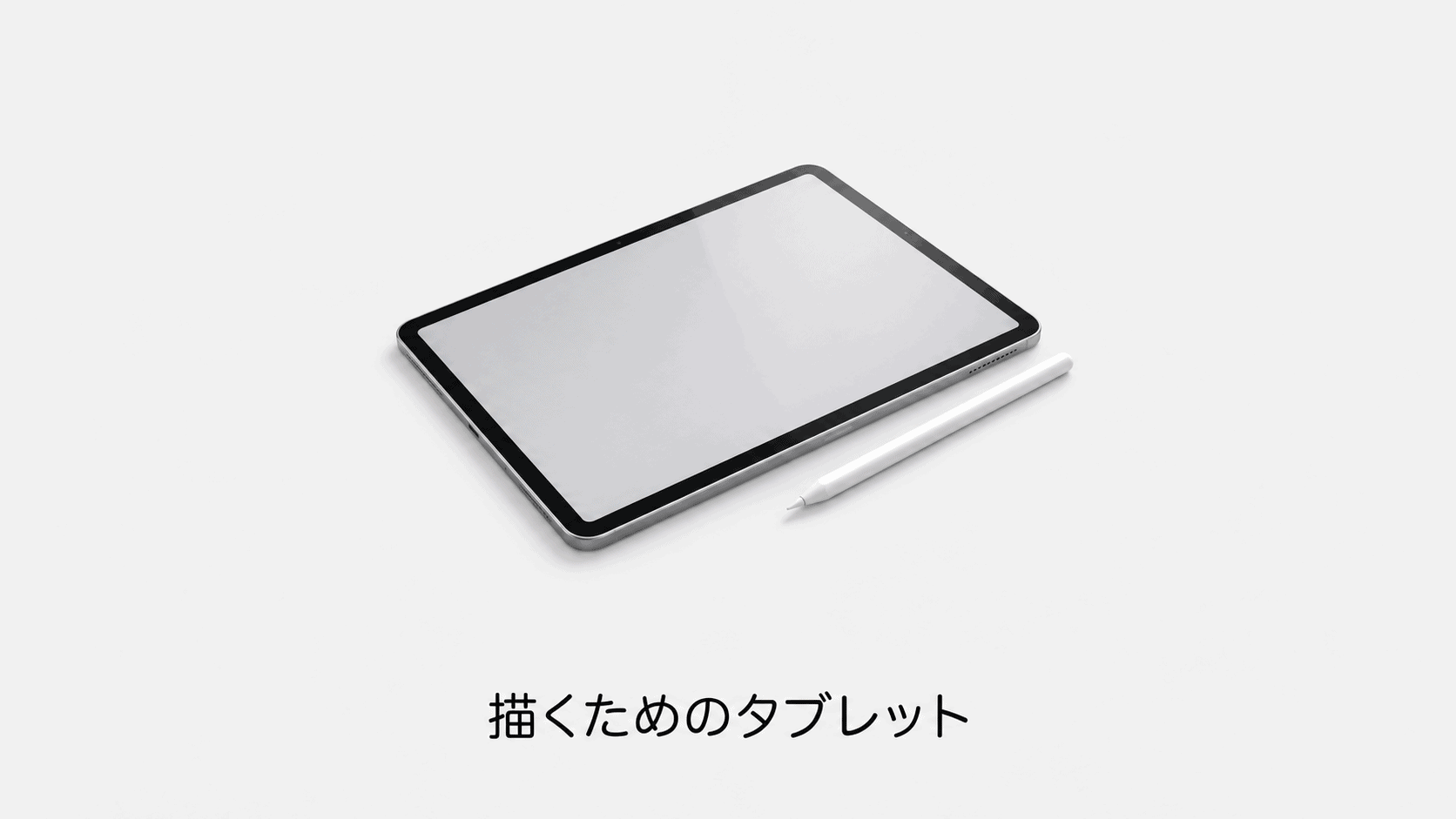
iPadで筆圧感知に使えるApple Pencilは、Pro・第2世代・第1世代の3モデルで、どれが使えるかはiPadの機種で決まります。
Apple Pencil(USB-C)は筆圧感知に対応しないため、線の太さを力加減で変えたい人は候補から外します。
手元のiPadの機種名は「設定」→「一般」→「情報」で確認でき、筆圧対応とiPadの対応表で照合できます。
iPadで絵を描くペンは、価格より先にiPadの正確な機種と、必要な筆圧機能を確認して選びます。
この記事は公式仕様と購入前の確認事項を整理したガイドです。
実機比較による順位付けではなく、商品紹介にはアフィリエイトリンクを含みます。
筆圧感知ペンとiPadの対応表(Apple Pencil 4モデル)
筆圧感知に対応するのはPro・第2世代・第1世代で、USB-Cモデルだけが非対応です。
| モデル | 筆圧感知 | 対応するiPad | ペアリング・充電 |
|---|---|---|---|
| Apple Pencil Pro | 対応 | iPad Pro 13インチ・11インチ(M4、M5)、iPad Air 13インチ・11インチ(M2、M3、M4)、iPad mini(A17 Pro) | iPadの側面に磁石で取り付け |
| Apple Pencil(第2世代) | 対応 | iPad Pro 12.9インチ(第3〜6世代)、iPad Pro 11インチ(第1〜4世代)、iPad Air(第4・第5世代)、iPad mini(第6世代) | iPadの側面に磁石で取り付け |
| Apple Pencil(第1世代) | 対応 | iPad(第6〜9世代)、iPad(第10世代)、iPad(A16)、iPad Air(第3世代)、iPad mini(第5世代)、iPad Pro 12.9インチ(第1・第2世代)、iPad Pro 10.5インチ、iPad Pro 9.7インチ | Lightning端子。iPad(第10世代)とiPad(A16)はUSB-C ‐ Apple Pencilアダプタが必要 |
| Apple Pencil(USB-C) | 非対応(傾き感知は対応) | iPad Pro 13インチ・11インチ(M4、M5)、iPad Pro 11インチ(第1〜4世代)、iPad Pro 12.9インチ(第3〜6世代)、iPad Air 13インチ・11インチ(M2〜M4)、iPad Air(第4・第5世代)、iPad(A16)、iPad(第10世代)、iPad mini(A17 Pro)、iPad mini(第6世代) | USB-Cケーブルでつなぐ |
Proと第2世代は対応するiPadが重ならないため、第2世代が使えたiPadではProを使えません。
iPad(第10世代)とiPad(A16)で筆圧を使うなら、第1世代とUSB-C ‐ Apple Pencilアダプタの組み合わせになります。
Logicool CrayonやAdonitのペンは、Apple Pencilと同じ筆圧感知を前提にせず、メーカーの対応表と描画アプリの対応を確認します。
出典:Apple Pencilと互換性のあるiPadモデル(2026年10月31日確認)、Apple Pencil公式比較。
筆圧が効かないときに確認すること
ペアリングできていても、描画アプリのブラシ側で筆圧が切られていると線の太さは変わりません。
別の描画アプリで同じ強さの線を引き、太さが変わるかを比べると、ペンとアプリのどちらの問題かを切り分けられます。
Apple Pencil(USB-C)は仕様として筆圧に対応しないため、設定を変えても筆圧は使えません。
購入前に避けたい組み合わせ
対応表から読み取れる、選び間違えやすい組み合わせは次の4つです。
- 筆圧が欲しいのにApple Pencil(USB-C)を選ぶ:筆圧感知に対応しません
- 第2世代が使えたiPadにApple Pencil Proを選ぶ:対応するiPadが重なりません
- iPad(第10世代)・iPad(A16)で第1世代を選び、アダプタを用意しない:ペアリングと充電にUSB-C ‐ Apple Pencilアダプタが要ります
- ペンを買い替えてもブラシの筆圧設定が切れたまま:アプリ側の設定を先に見直します
用途で選ぶ7つの製品・比較表
筆圧を使う描画と、ノートへの書き込みを分けて選びます。
7製品のうち、筆圧感知を対応iPadで使えるのはApple Pencil Pro・第2世代・第1世代の3つです。
Apple Pencil(USB-C)とLogicool Crayonはノートや注釈向けの候補で、Adonitの2製品は筆圧などの機能をメーカーの対応表で確認します。
7製品すべてが手元のiPadで使えるわけではないため、設定画面でiPadの機種名を確認してください。
掲載順は性能や売れ行きの順位ではありません。
メーカーの公開情報をもとに選定しており、実機で全製品を試した評価ではありません。
| 製品 | 筆圧感知 | 選ぶ理由・向く用途 | 先に確認する点 |
|---|---|---|---|
| Apple Pencil Pro | 対応 | 対応iPadで筆圧を使って絵を描く人の候補です | 対応iPadは限定されます |
| Apple Pencil(USB-C) | 非対応 | ノートや図への書き込みを中心に、純正ペンを使いたい人の候補です | 筆圧感知には対応しません |
| Apple Pencil(第2世代) | 対応 | 対応する従来のiPadを使い続ける人の候補です | iPadの世代を照合してください |
| Apple Pencil(第1世代) | 対応 | 第1世代に対応するiPadで筆圧を使いたい人の候補です | 充電・ペアリング方法はiPadによって異なります |
| Logicool Crayon(USB-C) | 前提にしない | メモ、学習、図解を中心に使う人の比較候補です | 筆圧対応を前提に購入しないでください |
| Adonit Note+ 2 | 対応アプリで確認 | 対応アプリでペンの追加機能を使いたい人の候補です | 筆圧やボタンなどの機能はアプリ対応の確認が必要です |
| Adonit Neo Pro | メーカー仕様で確認 | 対応iPadへ取り付けて充電する使い方を重視する人の候補です | 対応するiPadの型番が限られます |
以下の購入リンクにはアフィリエイトを利用しています。
Amazon・楽天市場では製品名の検索結果を開くため、型番・国内保証・付属品を照合して選んでください。
価格と在庫は各販売ページで確認できます。
1. Apple Pencil Pro
対応iPadで筆圧を使って絵を描く人の候補です。
ペン操作を含めて制作環境を揃えたい場合に比較します。
対応iPadは限定されます。
Apple Pencil第2世代が使えたiPadでも、そのままProへ交換できるとは限りません。
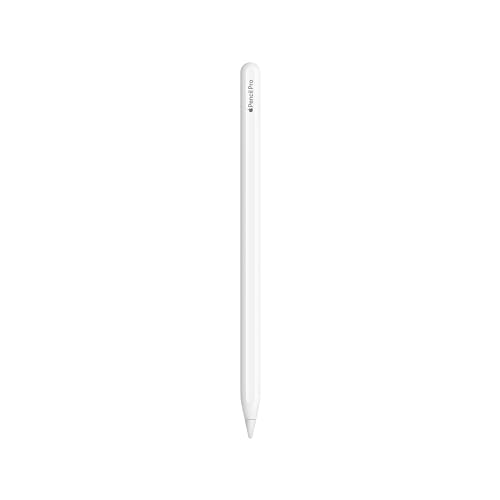
2. Apple Pencil(USB-C)
ノートや図への書き込みを中心に、純正ペンを使いたい人の候補です。
絵の描き方に筆圧が必要かを先に決めます。
筆圧感知には対応しません。
線の太さを筆圧で変えたい人は、対応する別のApple Pencilを比較してください。

3. Apple Pencil(第2世代)
対応する従来のiPadを使い続ける人の候補です。
買い替えずに描画環境を整えたい場合に検討できます。
iPadの世代を照合してください。
見た目が似ていてもProやUSB-Cモデルとは互換性が異なります。

4. Apple Pencil(第1世代)
第1世代に対応するiPadで筆圧を使いたい人の候補です。
手元の端末を活用する選択肢として比較します。
充電・ペアリング方法はiPadによって異なります。
必要なアダプターを含めた費用を確認してください。

5. Logicool Crayon(USB-C)
メモ、学習、図解を中心に使う人の比較候補です。
Apple Pencil以外も含めて持ちやすさを選びたい場合に検討できます。
筆圧対応を前提に購入しないでください。
旧充電端子モデルとUSB-Cモデルも区別します。
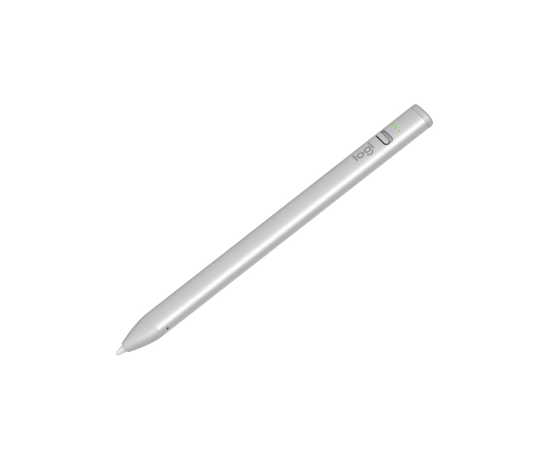
6. Adonit Note+ 2
対応アプリでペンの追加機能を使いたい人の候補です。
iPad本体だけでなく、使う描画アプリとの組み合わせで比較します。
筆圧やボタンなどの機能はアプリ対応の確認が必要です。
Apple Pencilと同じ互換性だとは判断しないでください。
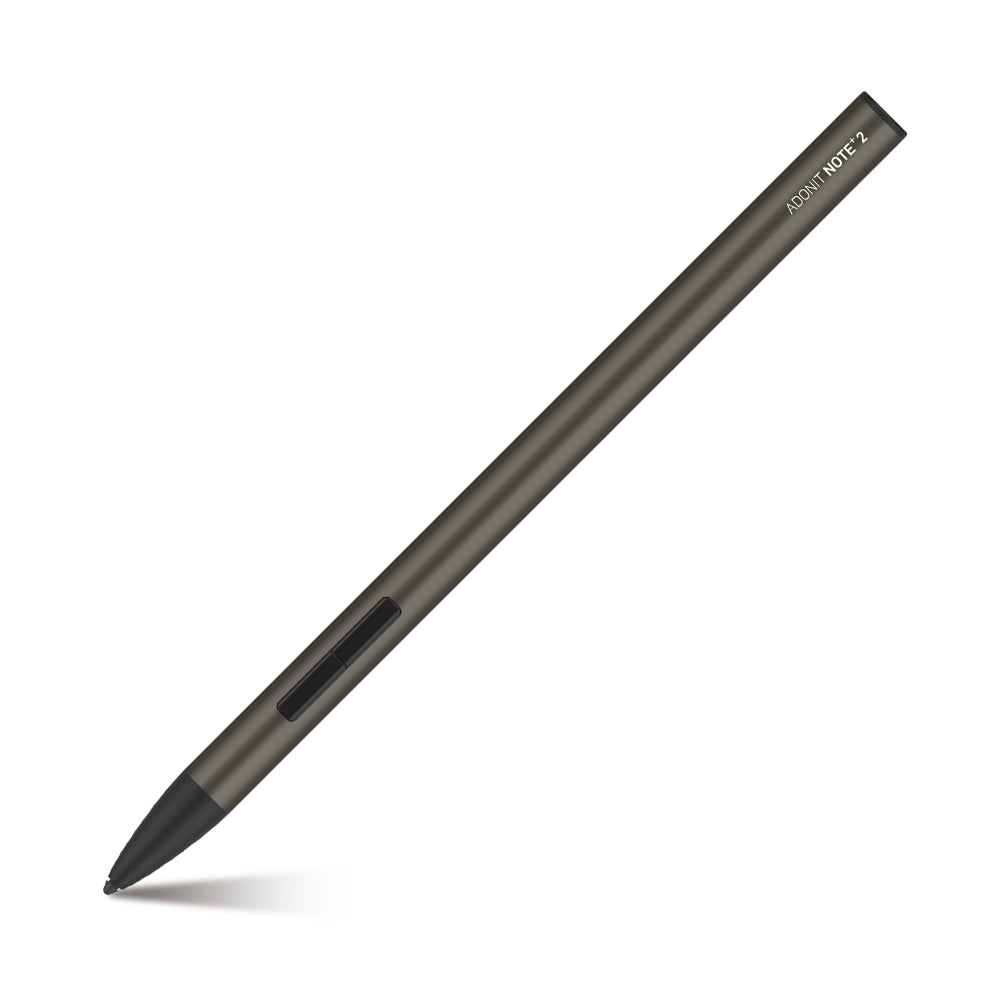
7. Adonit Neo Pro
対応iPadへ取り付けて充電する使い方を重視する人の候補です。
メモや軽い描画の操作を中心に比較できます。
対応するiPadの型番が限られます。
筆圧が必要な制作では、希望機能への対応を購入前に確認してください。

参照:各商品の「公式仕様を確認」リンク(2026年9月17日確認)。
最初にiPadの機種を確認する
「iPad Pro」「iPad Air」という名前だけでは対応するApple Pencilを決められません。
設定画面の機種名を確認し、Apple Pencilの公式互換性一覧で世代やチップ名まで照合します。
新しいペンほど、古いiPadにも広く対応するとは限りません。
| 目的 | 確認する機能 | 間違えやすい点 |
|---|---|---|
| ノート・資料への注釈 | 対応機種、充電、手のひらを置いた操作 | 磁石で付くことと無線充電は別 |
| 線の太さを力加減で変える | 筆圧感知とアプリ側のブラシ設定 | 傾き感知だけでは筆圧の代わりにならない |
| ツールの持ち替えを減らす | ペンの操作機能とアプリの対応 | 同じApple Pencil名でも機能は異なる |
メモや注釈向けの候補:Apple Pencil(USB-C)
Apple Pencil(USB-C)はUSB-Cでペアリングと充電を行い、傾きの感知に対応します。
筆圧で線の太さを変える用途を重視する場合は、筆圧感知に対応する別モデルを、iPadの互換性から選んでください。
磁石でiPadの側面に付けて保管できても、その状態で充電する方式ではありません。
対応iPadで描画操作を増やす候補:Apple Pencil Pro
Apple Pencil Proは、スクイーズやバレルロールなどの操作を備えたモデルです。
使いたい描画アプリがその機能に対応するかも確認し、ペンの機能だけで作業が変わると判断しないでください。
Pro非対応のiPadでは第1世代・第2世代などが選択肢になるので、Proを購入するためにiPadまで交換する必要があるかは別に考えます。
買う前に、同じブラシで試す
試用できる場合は、弱く細い線、強く太い線、ゆっくり引く斜線、手を画面に置いた描画を試します。
描き味はペン先、画面フィルム、ブラシ設定でも変わるので、必要以上に周辺品を同時購入しないでください。
Apple Pencilと低価格ペンを比べた実機記事は当時の比較として参照し、現在のiPadとの対応は公式表で確認します。
PC用ペンタブの選び方では、iPadで直接描く構成とは別の選択肢を整理しています。
注文前に確認すること
販売ページでは型番、対応OS、付属品、販売元と保証を確認してください。
価格や構成は変わるため、本文に固定価格を掲載していません。
Apple Pencil公式比較を参照しています。
仕様確認日:2026年9月17日。
よくある質問:iPad用のペンを選ぶとき
iPad用のペンは、何を先に確認しますか?
価格より先にiPadの正確な機種と、必要な筆圧機能を確認して選びます。
「iPad Pro」「iPad Air」という名前だけでは対応するApple Pencilを決められないため、設定画面の機種名を確認し、Apple Pencilの公式互換性一覧で世代やチップ名まで照合します。
新しいペンなら、古いiPadでも使えますか?
使えるとは限りません。
新しいペンほど古いiPadに広く対応する、というわけではありません。
Apple Pencil第2世代が使えたiPadでも、Apple Pencil Proには対応しません。
Apple Pencil(USB-C)は、筆圧に対応していますか?
Apple Pencil(USB-C)はUSB-Cでペアリングと充電を行い、傾きの感知に対応しますが、筆圧感知には対応しません。
筆圧で線の太さを変える用途を重視する場合は、筆圧感知に対応する別モデルを、iPadの互換性から選びます。
傾き感知があれば、筆圧の代わりになりますか?
なりません。
傾き感知だけでは筆圧の代わりにならないとされています。
線の太さを力加減で変えたい場合は、筆圧感知とアプリ側のブラシ設定を確認します。
Apple Pencil Proは、どんなiPad向けですか?
対応するiPadで筆圧を使って絵を描く人の候補ですが、対応iPadは限定されます。
対応は変わることがあるため、最新はApple公式の互換性表で確認してください。
Logicool CrayonやAdonitのペンでも、筆圧は使えますか?
前提にしないでください。
Logicool Crayon(USB-C)は筆圧対応を前提に購入しないよう注意しています。
Adonit Note+ 2は、筆圧やボタンなどの機能はアプリ対応の確認が必要で、Apple Pencilと同じ互換性だとは判断しません。
Adonit Neo Proは対応するiPadの型番が限られ、筆圧が必要な制作では希望機能への対応を購入前に確認します。
磁石で付けて保管できれば、充電もできますか?
できるとは限りません。
磁石で付くことと無線充電は別の機能です。
たとえばApple Pencil(USB-C)は側面に付けて保管できますが、充電はUSB-Cケーブルで行います。
充電・ペアリング方法はiPadによって異なります。
買う前に、どう試しますか?
同じブラシで、ゆっくり引く斜線や手を画面に置いた描画を試します。
描き味はペン先、画面フィルム、ブラシ設定でも変わるので、必要以上に周辺品を同時購入しないようにします。
記事の7製品は、おすすめ順ですか?
いいえ。
掲載順は性能や売れ行きの順位ではなく、メーカーの公開情報をもとに選定しており、実機で全製品を試した評価ではありません。
商品紹介にはアフィリエイトリンクが含まれ、価格や構成は変わるため、本文に固定価格は掲載されていません。
仕様確認日は2026年9月17日です。
PCのペンタブとは、どう違いますか?
PC用ペンタブの選び方で、iPadで直接描く構成とは別の選択肢を整理しています。
まとめ:iPadの機種から筆圧感知ペンを選ぶ
先に設定画面でiPadの機種名を確かめ、対応表で使えるApple Pencilを絞ります。
筆圧で線の太さを変えたいなら、Pro・第2世代・第1世代のうち手元のiPadに対応するモデルを選びます。
ノートや注釈が中心なら、筆圧に対応しないApple Pencil(USB-C)やサードパーティ製も候補になります。
PCで描く構成も検討する場合は、PC用ペンタブの選び方で板タブ・液タブを比べられます。


