
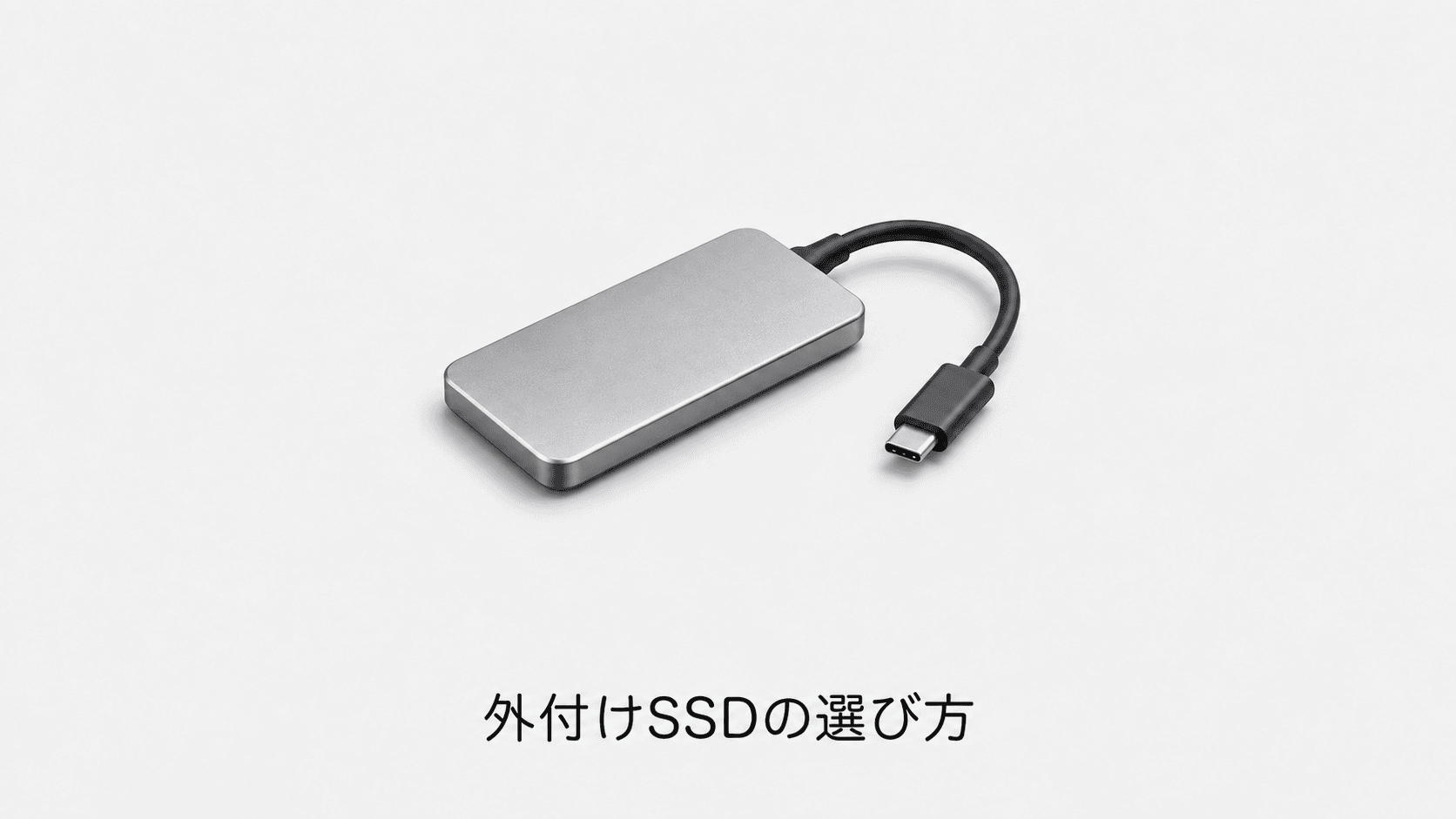
結論として、仕事・動画編集用の外付けSSDは、PCのUSB端子の速度と必要な容量で選べます。
10Gbpsの端子ならSamsung T7やSanDisk Extreme、20Gbps対応ならSamsung T9やKingston XS2000がおすすめの比較候補です。
外付けSSDは、制作データを持ち運ぶ場合や、PC内とは別の保存先を用意する場合に候補になります。
最初に、作業中のデータを置くのか、完成後に保管するのか、バックアップに使うのかを分けてください。
本記事は公開仕様を基にした選び方ガイドです。
実機の性能測定や使用レビューではなく、商品紹介にはアフィリエイトリンクを含みます。
用途で選ぶ7つの製品・比較表
外付けSSDは保存容量とPC側の接続規格を揃えて比較します。
購入する容量違いで速度条件が変わることもあるため、最終確認は正確な型番で行ってください。
掲載順は性能や売れ行きの順位ではありません。
メーカーの公開情報をもとに選定しており、実機で全製品を試した評価ではありません。
| 製品 | 選ぶ理由・向く用途 | 先に確認する点 |
|---|---|---|
| SanDisk Extreme ポータブルSSD(SDSSDE61) | 制作データを持ち運ぶ外付けSSDの候補です | 容量だけでなくSDSSDE61の型番を確認してください |
| Samsung T7 | 日常のデータ移動に使うUSB SSDの比較候補です | T7 ShieldやT9とは別製品です |
| Samsung T7 Shield | 持ち出す機会が多く、外装や扱い方も重視する人の候補です | 保護性能があってもデータ消失を防げるとは限りません |
| Samsung T9 | USBの高速接続を活用したい人の候補です | USB 3.2 Gen 2×2に対応しないPCでは性能を活かせません |
| Kingston XS1000 | 小さな筐体の外付けSSDを探す人の候補です | 付属ケーブルとPC側の端子を確認してください |
| Kingston XS2000 | USB 3.2 Gen 2×2の環境で小型SSDを使いたい人の候補です | 20Gbpsに対応するPCとケーブルが必要です |
| SanDisk Extreme PRO ポータブルSSD(V3) | 大容量の素材を扱い、接続規格ごと更新を検討する人の候補です | V2など旧世代の仕様と混ぜないでください |
以下の購入リンクにはアフィリエイトを利用しています。
Amazon・楽天市場では製品名の検索結果を開くため、型番・国内保証・付属品を照合して選んでください。
価格と在庫は各販売ページで確認できます。
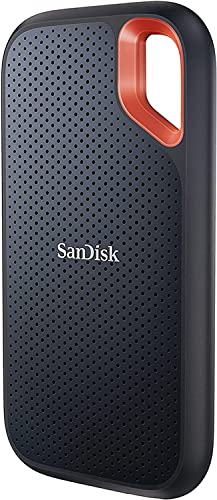
1. SanDisk Extreme ポータブルSSD(SDSSDE61)
制作データを持ち運ぶ外付けSSDの候補です。
SDSSDE61シリーズはUSB 3.2 Gen 2接続で、メーカー公称の最大読出し1050MB/s・書込み1000MB/sです。
2TBの公式仕様で型番を照合してください。
公称値は当サイトの実測値ではありません。
容量だけでなくSDSSDE61の型番を確認してください。
外付けSSD1台へ移すだけではバックアップになりません。
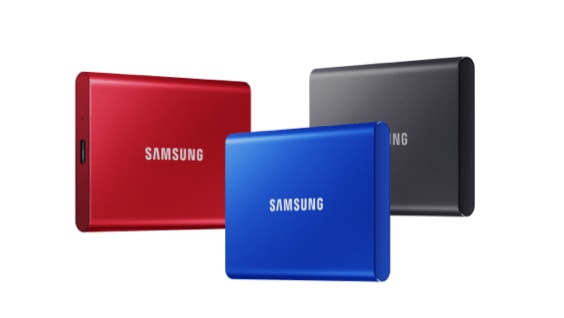
2. Samsung T7
日常のデータ移動に使うUSB SSDの比較候補です。
保護ケースや据え置き運用を含め、必要な容量から検討できます。
T7 ShieldやT9とは別製品です。
速度のために買い替える前にPC側のUSB規格を確認してください。
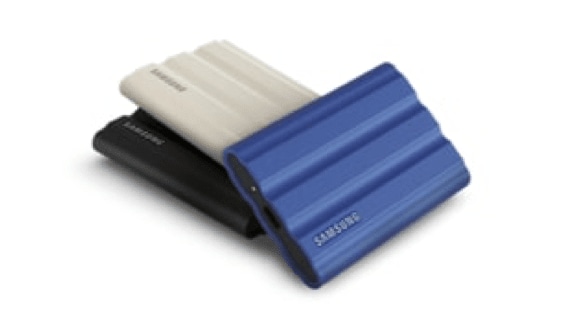
3. Samsung T7 Shield
持ち出す機会が多く、外装や扱い方も重視する人の候補です。
通常のT7と使用場所から比較できます。
保護性能があってもデータ消失を防げるとは限りません。
防水・防塵の試験条件を確認し、別の保存先を用意してください。
4. Samsung T9
USBの高速接続を活用したい人の候補です。
大きな素材を繰り返し転送する机で比較できます。
USB 3.2 Gen 2×2に対応しないPCでは性能を活かせません。
Thunderbolt端子があることだけで判断しないでください。
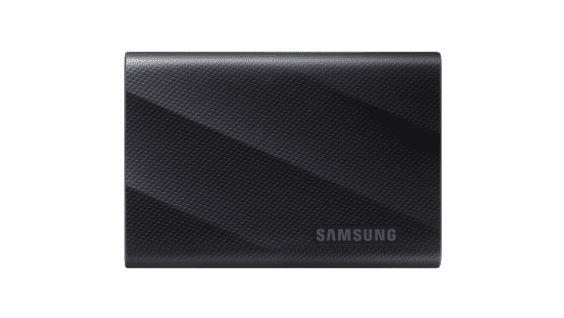
5. Kingston XS1000
小さな筐体の外付けSSDを探す人の候補です。
持ち歩く荷物を増やさずデータを受け渡したい場合に比較できます。
付属ケーブルとPC側の端子を確認してください。
XS2000と名前が似ていても接続性能は別です。

6. Kingston XS2000
USB 3.2 Gen 2×2の環境で小型SSDを使いたい人の候補です。
接続規格が合う場合にXS1000などと比較できます。
20Gbpsに対応するPCとケーブルが必要です。
ハブを経由する場合は共有帯域も確認してください。

7. SanDisk Extreme PRO ポータブルSSD(V3)
大容量の素材を扱い、接続規格ごと更新を検討する人の候補です。
通常のExtremeとは別の上位モデルとして比較します。
V2など旧世代の仕様と混ぜないでください。
V3のインターフェース、必要なケーブル、国内保証を確認します。

仕様の確認先:SanDisk Extreme(SDSSDE61)、Samsung T7・T7 Shield・T9の比較資料、Kingston XS1000、Kingston XS2000、SanDisk Extreme PRO V3。
いずれもメーカー公表値で、当サイトの同条件測定ではありません(2026年10月2日確認)。
作業別に保存するものを整理する
| 作業 | 保存容量を見積もるもの | 注意点 |
|---|---|---|
| Photoshop・Illustrator | 元ファイル、リンク画像、書き出したデータ | 完成画像だけでなく編集可能な元ファイルも残す |
| After Effects・動画編集 | 元映像、音声、プロジェクト、プロキシ | リンク先を変えると、ソフトで再指定が必要な場合がある |
| Unity・3DCG | プロジェクト、テクスチャ、必要な依存ファイル | 復元できる構成か別の場所で確認する |
| ローカルAI | 保存するモデルと作業データ | 保存容量が増えても、実行時のメモリ不足は解消しない |
必要容量は実際のフォルダーから見積もる
保存したいフォルダーの容量を合計し、同時に扱う案件数と増える分を加えて比較します。
たとえば1案件が150GBで、4案件を同時に残す場合、案件データだけで600GBです。
これは計算例で、素材の形式や書き出し回数によって必要量は変わります。
容量いっぱいまで使う前提にせず、作業時に増えるファイルも含めて余裕を決めてください。
動画編集の素材はビットレートから計算する
動画編集の素材は、撮影設定のビットレートから1時間あたりの容量を計算できます。
計算式は「ビットレート(Mbps)×3,600秒÷8÷1,000」で、答えの単位はGBです。
| 素材のビットレート | 1時間あたりの容量 | 1TBに入る素材の目安 |
|---|---|---|
| 100Mbps | 約45GB | 約22時間 |
| 200Mbps | 約90GB | 約11時間 |
| 400Mbps | 約180GB | 約5.5時間 |
表は素材だけの計算値で、プロキシ、音声、書き出したファイルを足すと必要な容量はさらに増えます。
また、Windowsでは1TB(10の12乗バイト)のSSDが約931GBと表示されるため、この差も見込みましょう。
ビットレートは、カメラの記録設定やメーカーの仕様表で確かめられます。
端子の形と転送速度を分けて確認する
USB-Cは端子の形状なので、SSD・PC・ケーブルの対応する転送規格を確認します。
仕様上の接続規格は、T7・T7 Shield・XS1000・SDSSDE61がUSB 3.2 Gen 2(10Gbps)、T9・XS2000がUSB 3.2 Gen 2×2(20Gbps)です。
20Gbps対応SSDを10Gbpsのポートに接続しても、20Gbpsの帯域は使えません。
Samsungの比較資料とKingstonの仕様で確認できます。
Extreme PRO V3は旧Extreme PROや「Extreme PRO with USB4」と別の型番系列です。
メーカーは2TB・4TBの最大読出し4000MB/sと最大書込み3800MB/sを公表していますが、購入前にV3の型番別仕様とPC側の対応を確認してください。
V3の公称速度を、別型番のUSB4対応だけを根拠に保証しないでください。
製品の最大速度は公称値であり、素材、空き容量、接続先などによって実際の速度は変わります。
作業用として買う場合は、対象のソフトと素材で必要な速度を満たすかを確認してください。
10Gbpsと20Gbpsの違いと、PC側の確かめ方
USB-IFは、USB 3.2の転送速度を5Gbps・10Gbps・20Gbpsの3つと定めています。
20Gbpsは10Gbpsの通り道を2本同時に使う方式で、接続はUSB Type-Cのケーブルが前提です。
| 規格の表記 | 転送速度 | この記事の製品 |
|---|---|---|
| USB 3.2 Gen 1(USB 5Gbps) | 5Gbps | 該当なし |
| USB 3.2 Gen 2(USB 10Gbps) | 10Gbps | T7・T7 Shield・XS1000・SDSSDE61 |
| USB 3.2 Gen 2×2(USB 20Gbps) | 20Gbps | T9・XS2000 |
| USB4 | 最大40Gbps(USB4 Version 2.0は最大80Gbps) | Extreme PRO V3は型番別の仕様で確認 |
PC側の速度を確かめる先は、PCメーカーの仕様表にある端子ごとの表記です。
「USB 3.2 Gen 2×2」か「USB 20Gbps」の記載があれば、T9・XS2000を20Gbpsで使う条件の一つがそろいます。
USB4やThunderboltの端子でも、20Gbps(Gen 2×2)で接続できるとは限りません。
対応の記載が見つからない場合は、10Gbpsで動く前提で比べてください。
その場合は20Gbps対応SSDも10Gbpsで動くため、10Gbpsの製品から容量と価格で選ぶほうが無駄がありません。
ケーブルは付属品か、20Gbps以上に対応したUSB Type-Cケーブルを使います。
規格の出典:USB-IF「SuperSpeed USB」、USB-IF「USB4」(2026年10月31日確認)。
バックアップは別のコピーを残す
ファイルをPCからSSDへ移動して元を消すと、保存先が変わるだけで、コピーは1つのままです。
大切なデータは別の保存先にもコピーを残し、ファイルを開けるか、必要なデータを復元できるかを確認します。
クラウド同期は削除も同期される場合があるため、履歴や復元期間を確認してください。
故障したSSDからのデータ復旧と、新しい保存先の購入は別の対応です。
コピーの置き方、外付けドライブ・NAS・クラウドの役割、復元確認の手順は制作データのバックアップ方法にまとめました。
作業用SSDをバックアップ先としても使う場合は、同じSSDが唯一の保管先にならないよう確認してください。
外付けSSDを選ぶ前に切り分けること
- CPU・GPU・メモリの不足が原因なら、制作PCの用途別の選び方を確認する
- 内部キャッシュ用なら、ソフト側の推奨条件と保存先設定を確認する
- 長期保管が中心なら、必要容量と保管方法を決めて他の保存先とも費用を比較する
- 携帯性が不要なら、PC本体の増設条件も確認する
仕様確認日:2026年10月2日。
まとめ:買う前に確かめる順番
外付けSSDは、次の順番で確かめると選びやすくなります。
- PCの仕様表で、端子が10Gbpsか20Gbpsかを見る
- 保存したいフォルダーの合計と、動画素材のビットレートから容量を決める
- 比較表の7製品から、端子と容量に合う型番を選ぶ
- 購入後は、別の保存先にもコピーを残す
ハブやドック経由でつなぐ場合は、USB-Cハブ・ドックの選び方で、SSDを接続するときの条件を確かめてください。
PC本体ごと見直すなら、動画編集ノートPCの選び方も参考になります。
よくある質問:制作データ用の外付けSSDを選ぶとき
外付けSSDは、どんなときの候補になりますか?
制作データを持ち運ぶ場合や、PC内とは別の保存先を用意する場合に候補になります。
最初に、作業中のデータを置くのか、完成後に保管するのか、バックアップに使うのかを分けます。
USB-Cなら、どのSSDでも同じ速度が出ますか?
出ません。
記事では、USB-Cは端子の形状なので、SSD・PC・ケーブルの対応する転送規格を確認します。
仕様上の接続規格は、T7・T7 Shield・XS1000・SDSSDE61がUSB 3.2 Gen 2(10Gbps)、T9・XS2000がUSB 3.2 Gen 2×2(20Gbps)で、20Gbps対応SSDを10Gbpsのポートに接続しても、20Gbpsの帯域は使えません。
SSDの最大速度は、実際に出ますか?
出るとは限りません。
記事では、製品の最大速度は公称値であり、素材、空き容量、接続先などによって実際の速度は変わります。
作業用として買う場合は、対象のソフトと素材で必要な速度を満たすかを確認します。
掲載の仕様はメーカー公表値で、当サイトの同条件測定ではありません。
必要な容量は、どう見積もりますか?
実際のフォルダーから見積もります。
作業別に保存するものを整理し、完成画像だけでなく編集可能な元ファイルも残します。
作業時に増えるファイルも含めて余裕を決めます。
防水・防塵のSSDなら、データは安全ですか?
安全とは限りません。
記事では、Samsung T7 Shieldのように保護性能があってもデータ消失を防げるとは限らず、防水・防塵の試験条件を確認し、別の保存先を用意します。
SanDisk Extreme PRO V3は、旧モデルと同じですか?
同じではありません。
記事では、Extreme PRO V3は旧Extreme PROや「Extreme PRO with USB4」と別の型番系列で、V2など旧世代の仕様と混ぜないよう注意しています。
メーカーは2TB・4TBの最大読出し4000MB/sと最大書込み3800MB/sを公表していますが、購入前にV3の型番別仕様とPC側の対応を確認します。
SSDにファイルを移して、PC側を消してもよいですか?
よくありません。
記事では、ファイルをPCからSSDへ移動して元を消すと、保存先が変わるだけで、コピーは1つのままです。
大切なデータは別の保存先にもコピーを残し、ファイルを開けるか、必要なデータを復元できるかを確認します。
クラウド同期は削除も同期される場合があるため、履歴や復元期間を確認します。
SSDが故障したときの復旧は、新しいSSDの購入で解決しますか?
解決しません。
記事では、故障したSSDからのデータ復旧と、新しい保存先の購入は別の対応とされています。
SSDを選ぶ前に、切り分けることは何ですか?
記事では、CPU・GPU・メモリの不足が原因なら制作PCの用途別の選び方を確認し、内部キャッシュ用ならソフト側の推奨条件と保存先設定を確認し、長期保管が中心なら必要容量と保管方法を決めて他の保存先とも費用を比較し、携帯性が不要ならPC本体の増設条件も確認します。
記事の7製品は、おすすめ順ですか?
いいえ。
掲載順は性能や売れ行きの順位ではなく、メーカーの公開情報をもとに選定しており、実機で全製品を試した評価ではありません。
本記事は公開仕様を基にした選び方ガイドで、実機の性能測定や使用レビューではなく、商品紹介にはアフィリエイトリンクが含まれます。
仕様確認日は2026年10月2日で、容量違いで速度条件が変わることもあるため、最終確認は正確な型番で行います。



