
動画編集用デスクトップPCは、素材の形式と編集ソフトを決めてから比べます。同じ4Kでも、コーデック、フレームレート、エフェクト、書き出し形式が違えば待ち時間の原因は変わります。PC本体を選ぶ前に、今の環境で困っている工程を一つ書き出してください。
この記事は2026年10月2日に公式情報を確認した購入ガイドです。掲載機種の再生速度、書き出し時間、騒音を当サイトで測定した結果ではありません。商品紹介にはアフィリエイトリンクが含まれる場合があります。
外出先でも編集・納品するなら、給電、画面、端子、購入後の増設可否を比較した動画編集ノートPCの選び方を参照してください。
編集条件で必要な構成を決める
| 作業条件 | 最初に確認する部品・設定 | 購入前に試すこと |
|---|---|---|
| HD素材のカット・テロップ | 対応OS、RAM、素材とキャッシュの保存先 | プロキシ、再生解像度、空き容量を確認 |
| 4K素材や複数アプリの併用 | RAMの余裕、GPUメモリ、素材形式に合うデコード方式 | 実際の素材で再生・書き出しのどちらが遅いか確認 |
| 効果・カラー処理が多い | ソフトが使うGPU機能と専用メモリ | 同じ効果を使った測定例を探す |
| 素材の読み込みや保存が遅い | SSD、接続ポート、ケーブル、空き容量 | 本体購入の前に保存先を切り分ける |
Adobe Premiere 26.xの公式要件では、Windowsの推奨RAMをHDで16GB、4K以上で32GB以上、推奨GPUメモリを8GBとしています。アプリとキャッシュ用の高速な内蔵SSD、メディア用の追加ドライブも挙げています。これらはPremiere 26.xの基準であり、他の編集ソフトや個々の効果まで一律に保証する値ではありません。
CPU・GPU・SSDの役割を分ける
CPUは素材の処理や多くの編集作業に関わり、GPUは対応エフェクト、画像処理、カラー変換、スケーリングなどを支援します。AdobeのGPU処理の説明でも、CPUが主な処理を担い、GPUが特定の機能を加速するとしています。「GPUが強ければ全作業が速い」とは判断できません。GPUドライバと編集ソフトの版も比較条件に含めます。
SSDは素材、キャッシュ、書き出し先の読み書きに関わります。容量不足や遅い外付けドライブが原因なら、PC本体を交換する前に保存先を調べる方が費用を抑えられる場合があります。一方、メモリ不足やGPU処理の待ち時間はSSDだけでは解消しません。外部保存先は制作データ用SSDの選び方で接続規格も確認してください。
遅い工程からCPU・GPU・保存先を切り分ける
| 困る工程 | 先に試す確認 | 買い替え時に比べる要素 |
|---|---|---|
| H.264/HEVC素材を効果なしでも滑らかに再生できない | 素材のコーデック・ビット深度を記録し、Premiereのハードウェアデコード対応と設定を確認。プロキシでも比べる | CPU名だけでなく、その素材をデコードできるGPU/内蔵メディア機能とメモリ |
| 効果やカラー調整を加えると遅い | 効果を一時的に外して差を確認し、GPUアクセラレーション対象の効果か調べる | 対象効果に対応するGPU、専用VRAM、ドライバ。効果のない再生結果と混同しない |
| H.264/HEVCの書き出しだけが遅い | 出力形式と設定を記録し、対応するハードウェアエンコードが選べるか確認 | 該当形式をエンコードできるハードウェアと、使う効果に必要なCPU・GPU |
| 素材の読み込みやキャッシュで待つ | 内蔵・外付けSSDの空きと接続規格、メディアキャッシュの場所、RAM使用量を確認 | GPUだけを増やさず、SSD、ポート、RAM容量、バックアップ費用も比較 |
Adobeのデコード・エンコード説明はH.264/HEVCの対応がGPUメーカーや形式によって異なるとしています。GPUアクセラレーションの説明では、CPUが多くの処理を担い、GPUが対象効果、画像処理、カラー変換、スケーリングなどを担当します。プロキシはAdobeの作成手順で確認できます。GPU使用率が低いという表示だけで、GPUが不足していないとも、CPUだけが原因とも判断しません。
WindowsとMacの比較候補
以下は販売元の仕様が確認できた候補です。編集ソフトの対応、必要なプラグイン、素材形式、修理時の運用を先に決めて比較します。掲載順は性能や売れ行きの順位ではありません。
| 候補と仕様元 | 確認した構成・特徴 | 向く条件 | 注文前の確認 |
|---|---|---|---|
| DAIV KM-I7G6T | Core Ultra 7 265、RTX 5060 Ti 16GB、RAM 32GB、SSD 1TB。型番 KMI7G6TB8AFDW103DEC | WindowsのGPU対応効果や、増設を含めた構成を検討したい | 同じシリーズの別構成と混同しない。編集素材での速度は未測定 |
| Mac mini M6 | M6のメディアエンジンはH.264、HEVC、ProRes、ProRes RAWをサポート。ユニファイドメモリは構成により16〜32GB | macOSで対応ソフトを使い、小さな机に置きたい | 4K・複数アプリ用のメモリを購入時に選ぶ。モニター・入力機器は別途 |
| Mac Studio M5 Max | M5 Max、36GBユニファイドメモリから。複数のメディアエンジンを搭載 | macOSで大きな制作案件や複数アプリを扱い、上位構成を比較したい | 自分の書き出し形式で必要な性能を測る。Windows機との同条件実測は未実施 |
Mac mini M6とMac Studio M5 Maxは2026年に発売された現行のラインアップです。Appleの発表と製品仕様を確認しました。旧世代機を買う場合は、現行機との価格差だけでなく、メモリ容量、保証、必要なソフトとの対応も比べます。上記3機の実測順位は付けていません。
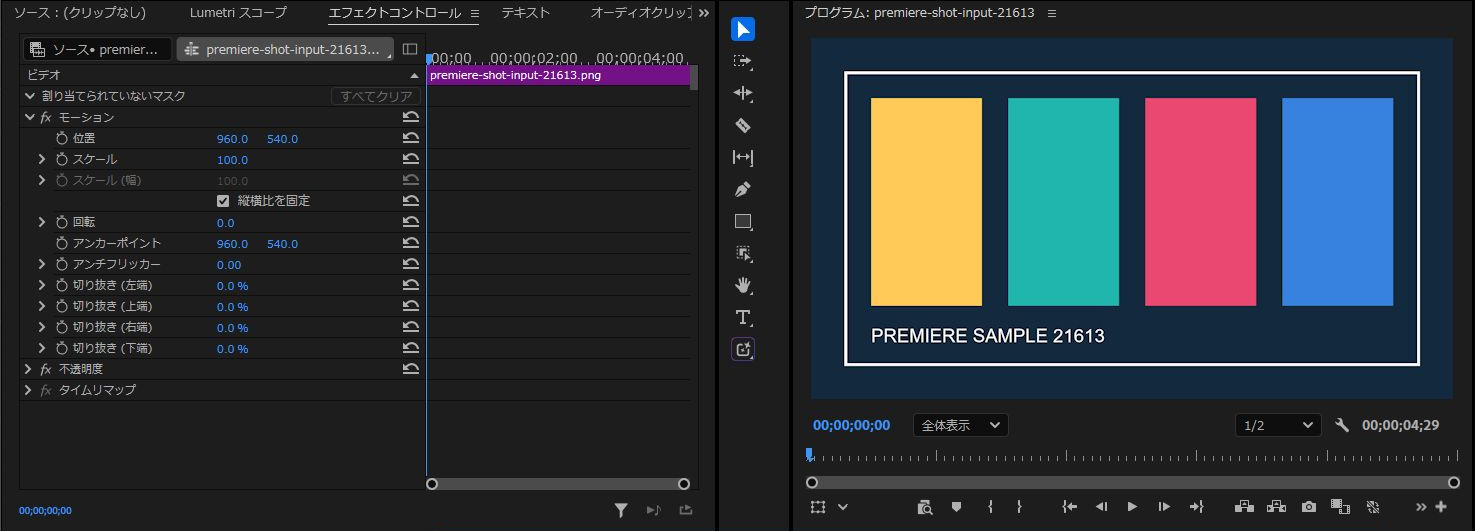
買い替える前に、今のPCで、再生の軽さを確かめる方法があります。
2026年10月12日に確認した、日本語表示のPremiere Proの画面です。
画像を1枚置いて、エフェクトコントロールの「モーション」で、スケールと回転を変えると、プログラムモニターの画像が、小さく傾いて表示されます。
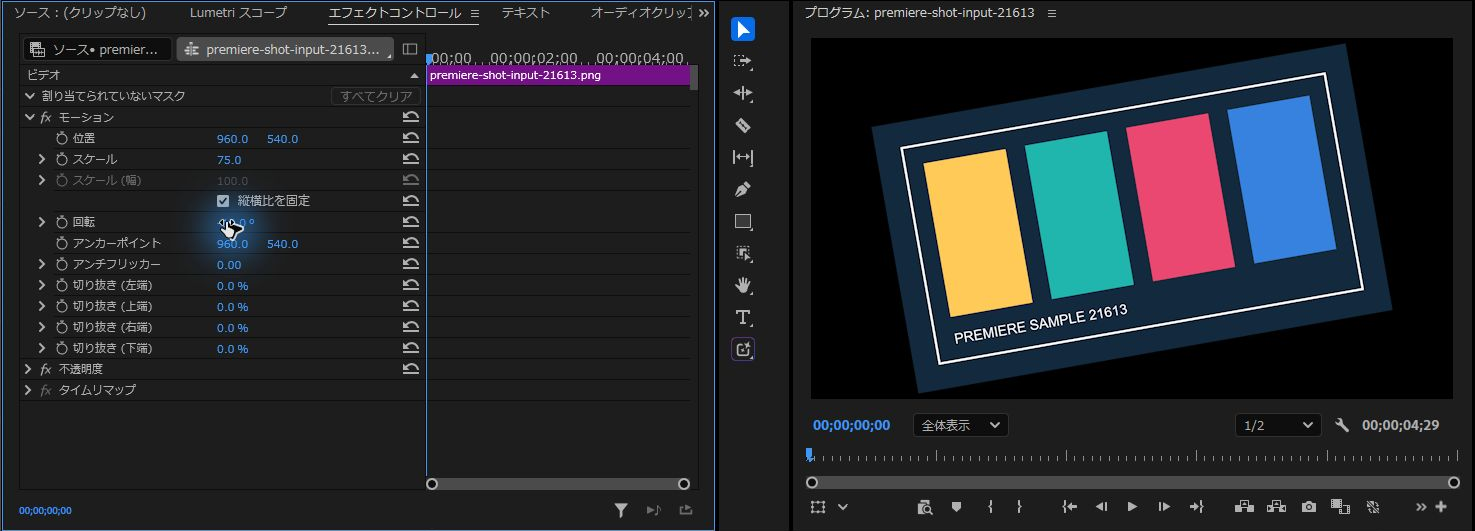
この画面では、スケールを下げ、回転を加えた状態です。
タイムラインのV1に置いたクリップには、エフェクトを示す「fx」が表示されます。
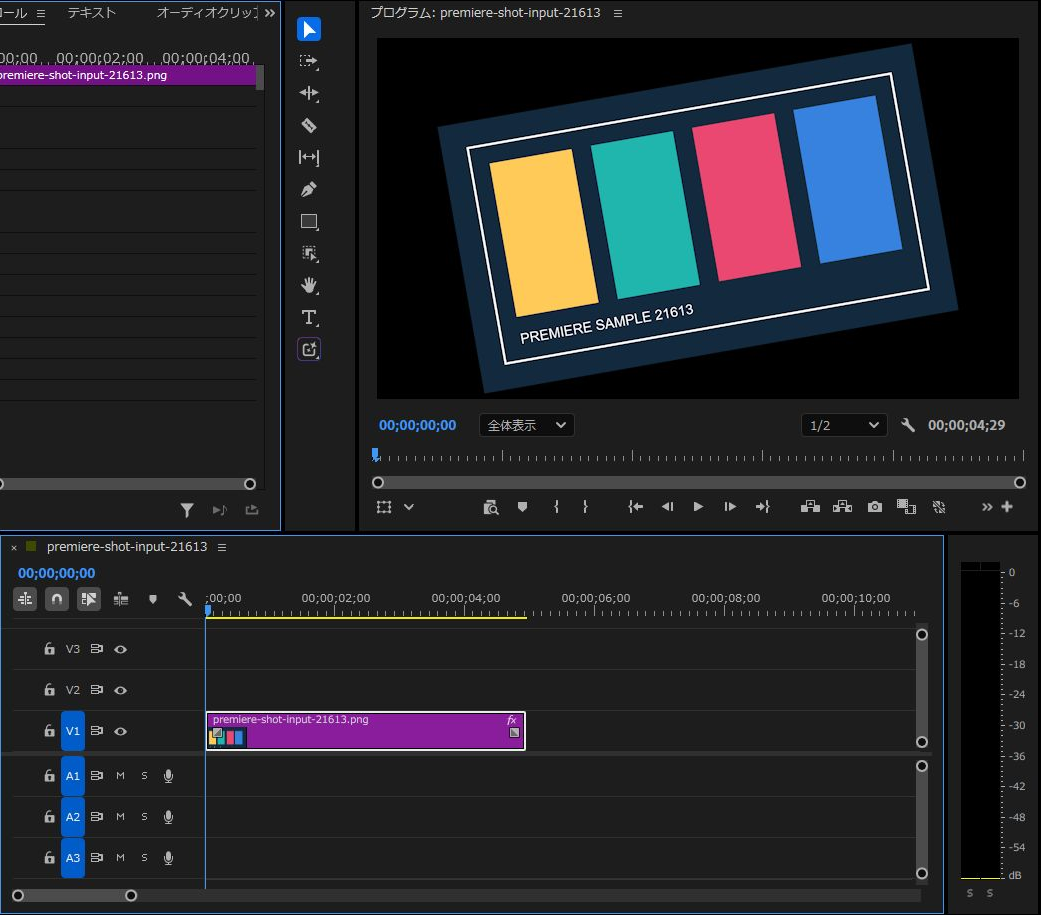
プログラムモニターの右下の、再生解像度(この画面では1/2)の欄を下げると、重い素材でも、軽く再生できます。
自分の素材で、エフェクトを重ねたときの再生の滑らかさを見ると、買い替えが必要かの判断材料になります。
買い替える前に試す設定
- 素材形式、解像度、fps、長さと編集ソフトの版を記録する。
- プレビューが途切れるなら、プロキシと再生解像度を試し、キャッシュの保存先・空き容量を確認する。
- 複数アプリで停止するなら、作業中のメモリ使用量を確認する。
- 書き出しだけ遅いなら、使用コーデックでハードウェアエンコードが利用できるか調べる。
- それでも必要な作業時間を満たせないとき、同じ素材と設定の比較結果からPCを選ぶ。
手順の詳細は同じ運営のCGメソッドの該当する編集ソフトの記事で確認してください。このページではPCの購入条件を扱います。
本体価格だけで比較しない
PC本体に加えて、メモリ・SSDの増設、モニター、バックアップ、保証、修理中に作業を続ける方法まで見積もります。WindowsのBTOは選んだGPUや電源で価格が変わります。Macは購入後のメモリ増設を前提にしないでください。接続する画面は作業用モニター、ハブやドックはUSB-C接続の選び方で確認できます。
納品先からDVD-Videoを指定された場合は、PCの購入条件とは別に外付けDVDドライブと書き込みソフトの選び方を確認してください。動画ファイルをデータとして焼く方法と、家庭用プレーヤー向けのDVD-Videoを作る方法は異なります。
仕様確認日:2026年10月2日。価格・在庫・構成は販売元の最新表示で確認してください。実機の再生・書き出し・騒音は未測定です。
よくある質問:動画編集用PCを選ぶとき
動画編集用PCは、何から決めればよいですか?
素材の形式と編集ソフトを決めてから比べます。
同じ4Kでも、コーデック、フレームレート、エフェクト、書き出し形式が違えば待ち時間の原因は変わるため、PC本体を選ぶ前に、今の環境で困っている工程を一つ書き出します。
Premiereの推奨スペックは、どの動画編集ソフトでも当てはまりますか?
当てはまるとは限りません。
記事では、Adobe Premiere 26.xの公式要件として、Windowsの推奨RAMをHDで16GB、4K以上で32GB以上、推奨GPUメモリを8GBとしています。
これらはPremiere 26.xの基準であり、他の編集ソフトや個々の効果まで一律に保証する値ではありません。
GPUが強ければ、すべての作業が速くなりますか?
「GPUが強ければ全作業が速い」とは判断できないとしています。
CPUが素材の処理や多くの編集作業に関わり、GPUは対応エフェクト、画像処理、カラー変換、スケーリングなどを支援するため、GPUドライバと編集ソフトの版も比較条件に含めます。
素材の読み込みや保存が遅いとき、PCを買い替えるべきですか?
先に保存先を切り分けます。
記事では、容量不足や遅い外付けドライブが原因なら、PC本体を交換する前に保存先を調べるほうが費用を抑えられる場合があるとしています。
SSDの空きと接続規格、メディアキャッシュの場所、RAM使用量を確認します。
買い替える前に、今のPCで何を試せますか?
記事では、素材形式・解像度・fps・長さと編集ソフトの版を記録し、プレビューが途切れるならプロキシと再生解像度を試し、キャッシュの保存先と空き容量を確認します。
複数アプリで停止するなら作業中のメモリ使用量を、書き出しだけ遅いなら使用コーデックでハードウェアエンコードが使えるかを調べます。
GPU使用率が低ければ、GPUは足りていると言えますか?
言えません。
記事では、GPU使用率が低いという表示だけで、GPUが不足していないとも、CPUだけが原因とも判断しないとしています。
MacとWindowsは、同じ条件で性能比較されていますか?
されていません。
記事では、掲載機種(DAIV KM-I7G6T、Mac mini M6、Mac Studio M5 Max)について、実測順位は付けておらず、Windows機との同条件実測は未実施で、DAIVの編集素材での速度も未測定としています。
Macについては、購入後のメモリ増設を前提にしないよう案内しています。
本体価格のほかに、何を見積もりますか?
PC本体に加えて、メモリ・SSDの増設、モニター、バックアップ、保証、修理中に作業を続ける方法まで見積もります。
WindowsのBTOは選んだGPUや電源で価格が変わります。
納品先からDVD-Videoを指定されたら、どうすればよいですか?
記事では、PCの購入条件とは別に、外付けDVDドライブと書き込みソフトの選び方を確認するよう案内しています。
動画ファイルをデータとして焼く方法と、家庭用プレーヤー向けのDVD-Videoを作る方法は異なります。
記事の内容は、実機で測定した結果ですか?
いいえ。
2026年10月2日に公式情報を確認した購入ガイドであり、掲載機種の再生速度、書き出し時間、騒音を当サイトで測定した結果ではないとしています。
商品紹介にはアフィリエイトリンクが含まれる場合があり、掲載順は性能や売れ行きの順位ではありません。
価格・在庫・構成は販売元の最新表示で確認してください。



