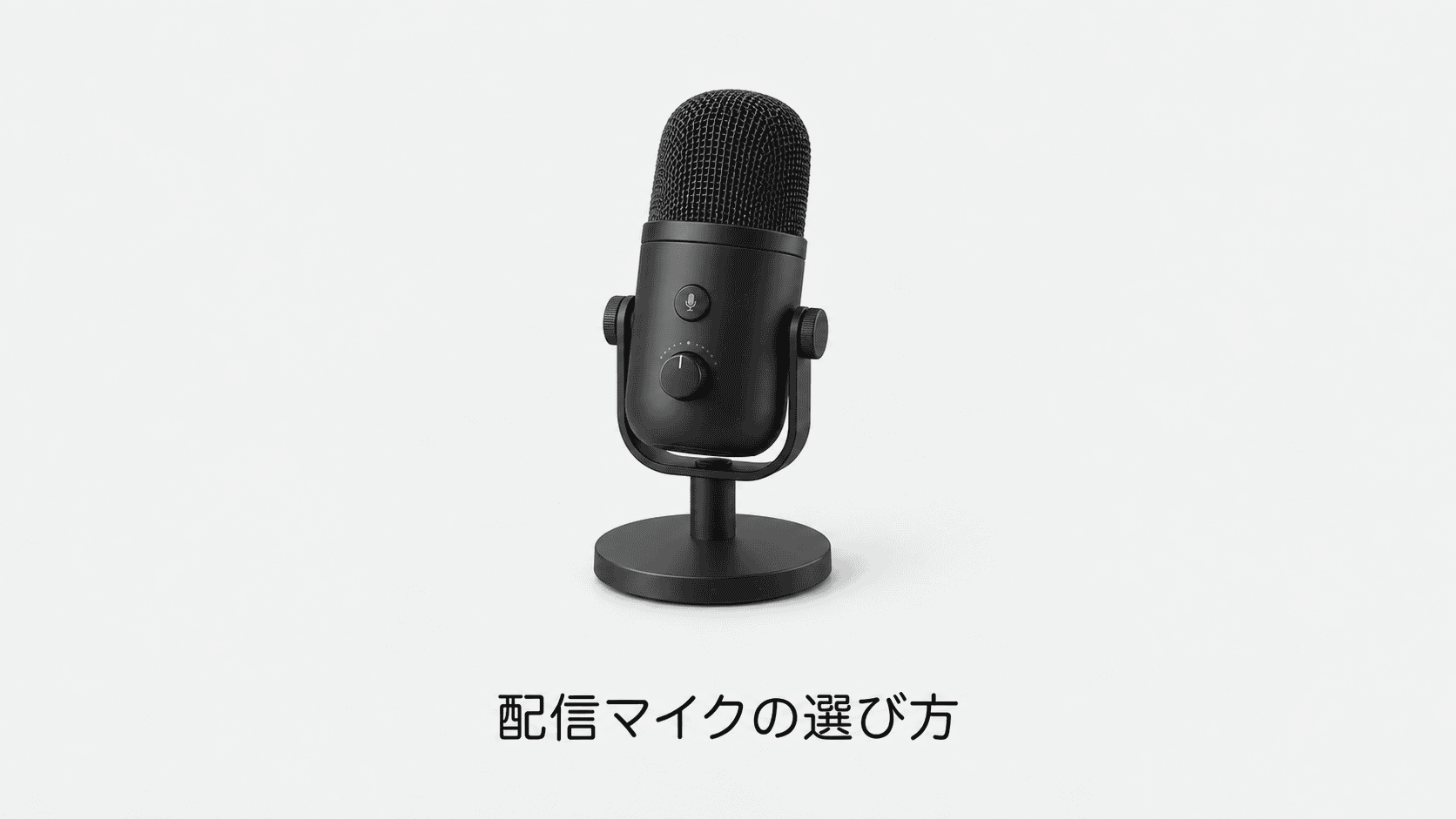
配信用マイクは、PC前で一人で話すならUSBマイク、複数のマイクや楽器も収録するならXLRマイクとオーディオインターフェースの組み合わせが出発点です。
声を届ける相手と録る場所を決めてから、接続方式と機種を選びます。
この記事では、環境別に接続方式を決め、そのあとで現行5機種を公式仕様で比べます。
実機での性能や装着感は未検証で、商品リンクにはアフィリエイトを利用しています。
配信スタイルから接続方式を決める
| 用途 | 比較する構成 | 買う前の注意 |
|---|---|---|
| PC前で一人の雑談・実況 | USBマイク+ヘッドホン | スタンドの位置と、声を確認する方法 |
| 複数のマイクや楽器も収録 | XLRマイク+必要な入力数のインターフェース | マイク以外にケーブル、機器、必要なら電源方式の確認 |
| VRなどで体を動かす | 口元との距離を保てるヘッドセットなど | 装着するVR機器との干渉、接続先、ケーブルの取り回し |
| スマートフォンで撮影 | 端末対応を明記したUSBマイクなど | 端子の形だけでなく、対応OS・アプリ・給電条件 |
USBはPCへ直接つなぐ構成を作りやすく、XLRは接続する機器やチャンネル数を選んで組めます。
将来XLRを使う予定がないなら、拡張性だけを理由に機器一式を増やす必要はありません。
XLRにすると何が増えるか
USBはPCに挿せば鳴るが、XLRはマイク単体では音が出ない。
先に、何を買い足すことになるのかを並べておく。
| 買い足すもの | なぜ要るか | 選ぶときに見るところ |
|---|---|---|
| オーディオインターフェース | XLRの信号をPCが扱える形に変えるため | 入力の数とゲインの量 |
| XLRケーブル | 本体に付属しないことがあるため | 3芯のバランス型であること |
| マイクスタンドかアーム | 卓上で口元まで持ち上げるため | マイクの重さに耐えるか |
ケーブルは、Shureの公式ガイドで3芯のバランス型を使うよう指定されている。
XLR接続では、マイクとインターフェースの仕様に合う3芯ケーブルを選びます。
必要な電源方式はマイクごとに確認してください。
マイクごとに給電方式を確認する
コンデンサーマイクでも、USB接続の機種はUSB経由で給電するものがあります。
XLR接続の機種は製品指定のファンタム電源などを確認し、対応するオーディオインターフェースを選びます。
接続方式だけから電圧を決めないでください。
Shure MVX2U Gen2の公式仕様では60dBのゲインと48Vファンタム電源を明記しています。
こうした仕様を、使用するマイク側の必要条件と照合します。
ダイナミックでもゲインが要ることがある
ダイナミック型は電源が要らないが、そのぶん出力が小さい。
この記事で挙げているSHURE SM7Bは、その典型になる。
Shureの公式ガイドには、SM7Bの感度は-59dBで、入門機や中位機のプリアンプで出せる以上のゲインが必要だと書かれている。
目安として、プリアンプが60dBを超えるゲインを持たない場合は、インラインのブースターか、より強いプリアンプを使うよう案内されている。
つまり、SM7Bを選ぶなら、インターフェース側のゲインまで含めて予算を組むことになる。
マイクだけを買って、音が小さい、ノイズが乗る、となるのはこのためである。
増やさない判断もある
XLRは、あとからマイクだけを替えられる、機材を組み替えられる、という利点がある。
一方で、置き場所と配線が増え、電源とゲインの確認も増える。
喋るだけで、音を作り込む予定が無いなら、USBのままで困らない。
迷うなら、USBとXLRの両方を持つ機種を選んでおくと、あとから決められる。
ファンタム電源とケーブルの条件はShure公式のPGA27ユーザーガイドにある。
SM7Bのゲインの目安はShure公式のSM7Bユーザーガイドに載っている(2026年9月20日確認)。
用途で選ぶ5つの製品・比較表
PCへ直接接続したいならUSB、音声インターフェースを使うならXLRから比較します。
マイク本体だけでなく、口元へ近づけるスタンドやアームまで予算に含めます。
掲載順は性能や売れ行きの順位ではありません。
メーカーの公開情報をもとに選定しており、実機で全製品を試した評価ではありません。
| 製品 | 選ぶ理由・向く用途 | 先に確認する点 |
|---|---|---|
| Shure MV7+ | USBで始め、将来XLRの音声機器へ接続したい人の候補です | USB接続とXLR接続では利用できる処理が異なります |
| FIFINE A6T | USBマイクと設置用品をまとめて検討したい人の候補です | セット内容は販売店ごとに確認してください |
| Shure MV6 | USB接続を中心に配信を組む人の候補です | MV7+と同じ接続構成ではありません |
| Shure SM7B | XLRの音声インターフェースを含めて構成する人の候補です | PCへUSBで直接つなぐマイクではありません |
| Elgato Wave:3 MK.2 | USB接続でWave Linkを使い、複数の音声を配信向けにまとめたい人の候補です | 初代Wave:3と区別し、販売ページの世代と付属品を確認します |
以下の購入リンクにはアフィリエイトを利用しています。
Amazon・楽天市場では製品名の検索結果を開くため、型番・国内保証・付属品を照合して選んでください。
価格と在庫は各販売ページで確認できます。
1. Shure MV7+
USBで始め、将来XLRの音声機器へ接続したい人の候補です。
機材を段階的に増やす配信環境で比較できます。
USB接続とXLR接続では利用できる処理が異なります。
スタンドやアームを含めた総額を確認してください。

USB側のソフト処理はXLR出力へ反映されないため、接続方式まで確認します。
2. FIFINE A6T
USBマイクと設置用品をまとめて検討したい人の候補です。
机にマイクを近づける構成から始められます。
セット内容は販売店ごとに確認してください。
キーボードの打鍵音や机の振動は設置位置でも変わります。

アームを含むセットとして、机の厚みとクランプの取り付け位置を確認します。
3. Shure MV6
USB接続を中心に配信を組む人の候補です。
XLRへ拡張する予定がない場合にMV7+と比較できます。
MV7+と同じ接続構成ではありません。
使うソフトとOS、モニター用ヘッドホンの接続を確認してください。

Shure MV6の公式製品情報を参照。
USB-C接続のモデルで、XLR出力はありません。
4. Shure SM7B
XLRの音声インターフェースを含めて構成する人の候補です。
すでに録音機材を持つ場合に比較しやすい製品です。
PCへUSBで直接つなぐマイクではありません。
必要なゲインとアームの耐荷重まで含めて費用を見積もります。

Shure SM7Bの公式説明書を参照。
マイク単体でPCに接続できず、オーディオインターフェースの入力ゲインとXLRケーブルを確認します。
5. Elgato Wave:3 MK.2
Elgatoの現行製品ページはWave:3 MK.2として案内しています。
USB接続でWave Linkを使う構成を検討する人の候補です。
初代Wave:3の販売情報と混同せず、世代を確認してください。
ソフトで複数の音声をまとめる機能と、部屋の反響や周囲の騒音は別の問題です。
設置位置と録音レベルを先に調整し、アームなどを含む総額で比較します。
初代との違いも公式比較で確認できます。
参照:上記の各メーカー公式仕様(2026年10月3日確認)。
生産完了と確認できたAT2020USB-X・ATR2100x-USB、および初代Wave:3は現行候補から外しました。
声と部屋の音を録ってから予算を決める
手元のマイクで、通常の声、少し大きな声、無言の状態をそれぞれ録音してみます。
声よりキーボード音や反響が気になるなら、マイクの位置、口との距離、部屋の環境も購入条件に含めます。
指向性があっても周囲の音を完全に消せるわけではないため、「声だけ拾う」という説明だけで選ばないようにしてください。
音量や入力先の確認はCGメソッドの配信マイクの音を確認する手順で試せます。
注文前に確認する5項目
- 接続するPC・端末とOSが対応している
- 口元に置けるスペースと固定方法がある
- ヘッドホンで録音結果を確認できる
- 本体・スタンド・ケーブル・必要な機器を含めて予算内に収まる
- 販売元、保証窓口、初期不良時の対応を確認した
録音の聞き比べでは同じ声量・距離・処理条件をそろえないと、製品自体の差が分かりにくくなります。
試聴できる場合は、好みの音に加えて、普段の机で無理なく使えるかを確認して選んでください。
配信や収録で音を確認する機材を探す場合は、監聴用ヘッドホンの端子・ケーブルの選び方も確認してください。
ゲーム機やカメラのHDMI映像をPCに取り込むなら、キャプチャーボードの入力・録画・パススルー条件を別に照合します。
マイク、ヘッドホン、映像入力を一度に買う前に、必要な接続端子とPC側の空きを確認してください。
仕様確認日:2026年9月17日。
よくある質問:配信用マイクを選ぶとき
配信用マイクは、何を基準に選びますか?
声を届ける相手と録る場所に合わせて選びます。
PC前で一人の声を録るなら、USBマイクで始める構成と、XLRマイクをオーディオインターフェースにつなぐ構成を比べると、買うものが整理できます。
マイク本体だけでなく、口元へ近づけるスタンドやアームまで予算に含めます。
USBマイクとXLRマイクは、どう違いますか?
USBはPCへ直接つなぐ構成を作りやすく、XLRは接続する機器やチャンネル数を選んで組めます。
USBはPCに挿せば鳴りますが、XLRはマイク単体では音が出ず、オーディオインターフェースなどを買い足します。
将来XLRを使う予定がないなら、拡張性だけを理由に機器一式を増やす必要はありません。
XLRにすると、何を買い足しますか?
記事では、XLRの信号をPCが扱える形に変えるオーディオインターフェース(入力の数とゲインの量を見る)が必要で、ケーブルや、必要なら電源方式(ファンタム電源)の確認もあります。
ファンタム電源は、対応するオーディオインターフェースを選び、接続方式だけから電圧を決めないようにします。
Shure SM7Bは、PCにUSBで直接つなげますか?
つなげません。
記事では、Shure SM7BはPCへUSBで直接つなぐマイクではなく、マイク単体でPCに接続できず、オーディオインターフェースの入力ゲインとXLRケーブルを確認します。
ダイナミックマイクでも、ゲインが必要ですか?
必要なことがあります。
記事では、ダイナミック型は電源が要らない分、出力が小さく、Shureの公式ガイドにはSM7Bの感度は-59dBで、入門機や中位機のプリアンプで出せる以上のゲインが必要だと書かれています。
目安として、プリアンプが60dBを超えるゲインを持たない場合は、インラインのブースターか、より強いプリアンプを使うよう案内されています(2026年9月20日確認)。
Shure MV7+は、USB接続とXLR接続で同じ処理が使えますか?
使えません。
記事では、Shure MV7+はUSB接続とXLR接続では利用できる処理が異なり、USB側のソフト処理はXLR出力へ反映されないため、接続方式まで確認します。
Elgato Wave:3は、初代と同じですか?
同じではありません。
記事では、Elgatoの現行製品ページはWave:3 MK.2として案内しており、初代Wave:3の販売情報と混同せず、世代を確認します。
ソフトで複数の音声をまとめる機能と、部屋の反響や周囲の騒音は別の問題です。
部屋の音が気になるときは、どうしますか?
手元のマイクで、通常の声、少し大きな声、無言の状態をそれぞれ録音してみます。
声よりキーボード音や反響が気になるなら、マイクの位置、口との距離、部屋の環境も購入条件に含めます。
指向性があっても周囲の音を完全に消せるわけではないため、「声だけ拾う」という説明だけで選ばないようにします。
記事に載っていないマイクは、なぜですか?
記事では、生産完了と確認できたAT2020USB-X・ATR2100x-USB、および初代Wave:3は現行候補から外しています。
仕様確認日は2026年10月3日で、最新の販売状況は各メーカーの公式情報で確認してください。
注文前に、何を確認しますか?
記事では、接続するPC・端末とOSが対応していること、口元に置けるスペースと固定方法があること、ヘッドホンで録音結果を確認できること、本体・スタンド・ケーブル・必要な機器を含めて予算内に収まること、販売元・保証窓口・初期不良時の対応の5項目を確認します。