
デザイン・作業用モニターのおすすめは、メーカーの違いより先に、27型4K・USB-C給電・色の確認条件で絞り込むと選び方が決まります。
結論として、用途ごとの候補は次のとおりです。
- ノートPCとケーブル1本でつなぎたい:USB-C給電に対応するJAPANNEXT JN-IPS273UHDR-C65W、ASUS ProArt PA279CV
- Webや動画の色を意識したい:sRGB・Rec.709で比べられるBenQ PD2705U、ASUS ProArt PA279CV
- Thunderboltやドック機能で机をまとめたい:BenQ PD2725U、Dell UltraSharp U2725QE
- 長時間の作業で設置の調整とサポートを重視したい:EIZO FlexScan EV2740X
- 印刷の色校正が必要:一般的な27型4Kではなく、ハードウェアキャリブレーションに対応した校正向けの機種
作業用モニターは、並べたい画面と読める文字の大きさを決めてから選びます。
Figmaと参考資料、Illustratorと見本、GoogleスプレッドシートとGASの編集画面など、普段の組み合わせを基準にしてください。
本記事は公開仕様を基にした選び方ガイドです。
実機の性能測定や使用レビューではなく、商品紹介にはアフィリエイトリンクを含みます。
用途で選ぶ7つの製品・比較表
作業領域を広げたい人と、色を確認したい人では優先条件が異なります。
文字の大きさ、使う色空間、ノートPCへの給電まで含めて比較しました。
掲載順は性能や売れ行きの順位ではありません。
メーカーの公開情報をもとに選定しており、実機で全製品を試した評価ではありません。
| 製品 | 選ぶ理由・向く用途 | 先に確認する点 |
|---|---|---|
| JAPANNEXT JN-IPS273UHDR-C65W | 27型4Kの画面を作業机へ追加したい人の候補です | 型番の末尾まで照合してください |
| BenQ PD2705U | 27型4KでWeb制作や動画の色空間を意識したい人の候補です | 色の見え方はアプリとOSの設定にも左右されます |
| BenQ PD2725U | Thunderbolt接続を含む制作環境を考える人の候補です | PD2705Uと接続仕様が異なります |
| Dell UltraSharp U2725QE | 27型4Kに加え、120Hzの表示とドック機能を比較したい人の候補です | USB-Cという端子名だけで全機能が使えるとは限りません |
| ASUS ProArt PA279CV | 27型4KでsRGB・Rec.709の制作を行う人の候補です | 給電は65Wです |
| LG 27UP850K-W | 27型4KのIPS画面を仕事と日常利用で兼用する人の候補です | 地域別の型番と国内保証を確認してください |
| EIZO FlexScan EV2740X | 日々の机上作業で設置位置や調整を重視する人の候補です | FlexScanとColorEdgeは目的が異なります |
以下の購入リンクにはアフィリエイトを利用しています。
Amazon・楽天市場では製品名の検索結果を開くため、型番・国内保証・付属品を照合して選んでください。
価格と在庫は各販売ページで確認できます。
1. JAPANNEXT JN-IPS273UHDR-C65W
27型4Kの画面を作業机へ追加したい人の候補です。
メーカー仕様では27型4K・60Hz、USB-C最大65W給電とKVMに対応します。
JN-IPS273UHDR-C65Wの公式仕様を確認してください。
給電は常時65Wが保証されるものではなく、高負荷のノートPCでは付属電源も検討します。
型番の末尾まで照合してください。
ノートPCへの給電量が必要条件を満たすかも確認します。

2. BenQ PD2705U
27型4KでWeb制作や動画の色空間を意識したい人の候補です。
sRGB・Rec.709を使う仕事から比較できます。
色の見え方はアプリとOSの設定にも左右されます。
印刷向けの広色域要件を満たすかは別途確認してください。
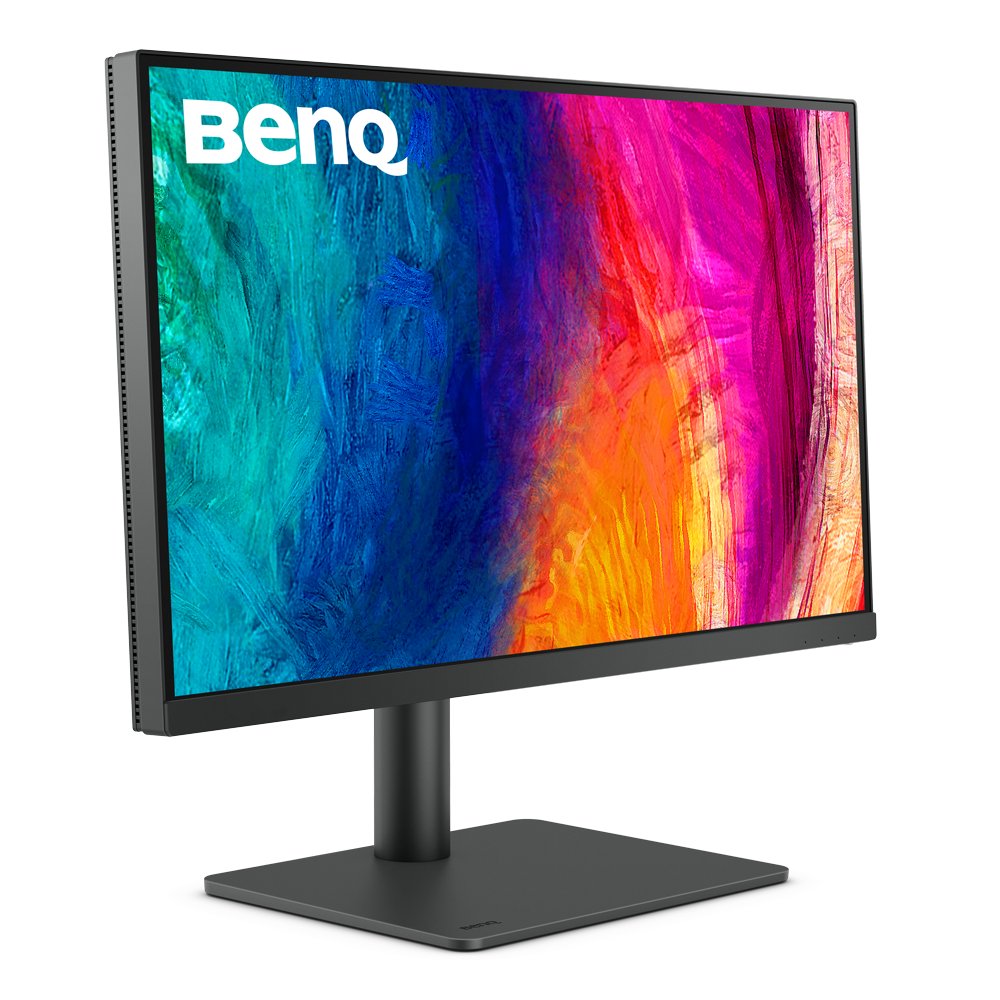
3. BenQ PD2725U
Thunderbolt接続を含む制作環境を考える人の候補です。
Macと外付け機器を机へまとめる場合に比較できます。
PD2705Uと接続仕様が異なります。
接続するPCで画面出力・給電が希望どおり使えるか確認してください。
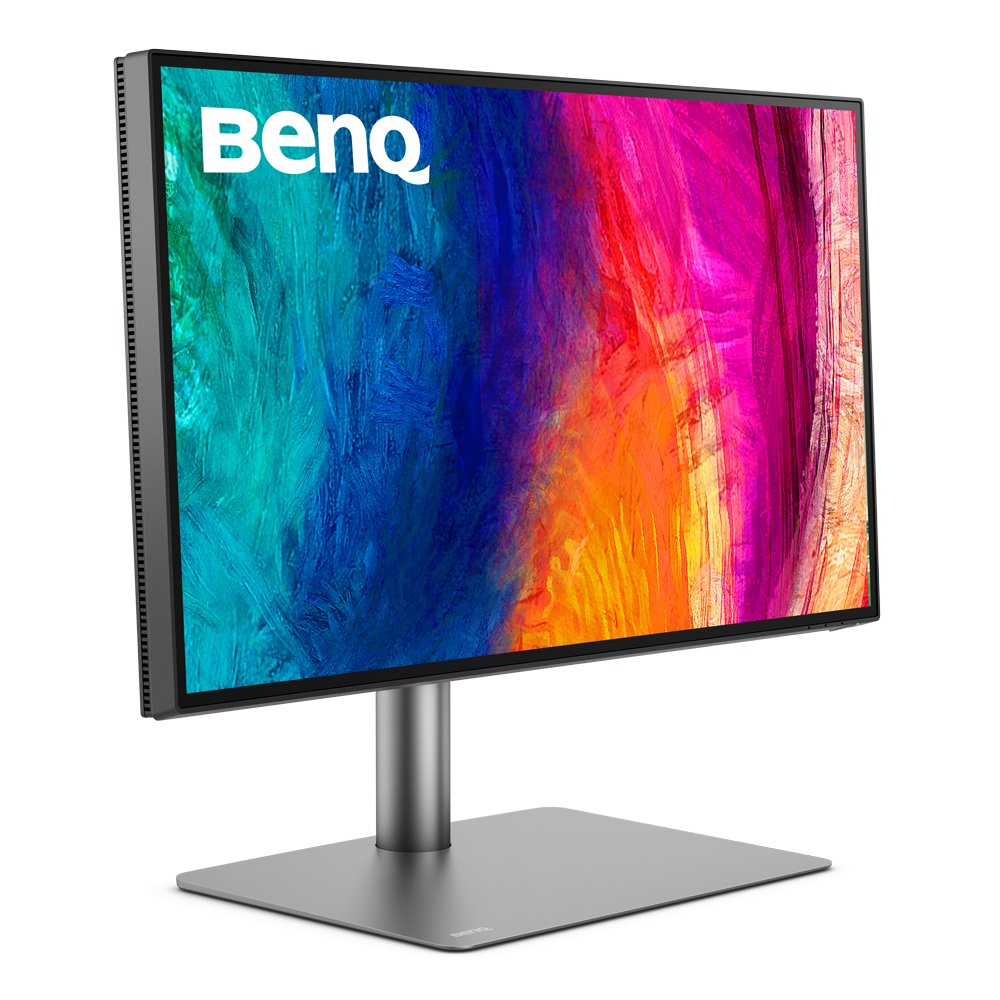
4. Dell UltraSharp U2725QE
27型4Kに加え、120Hzの表示とドック機能を比較したい人の候補です。
作業中のスクロールと机の接続をまとめて考えられます。
USB-Cという端子名だけで全機能が使えるとは限りません。
Thunderboltや給電条件をPCと照合してください。
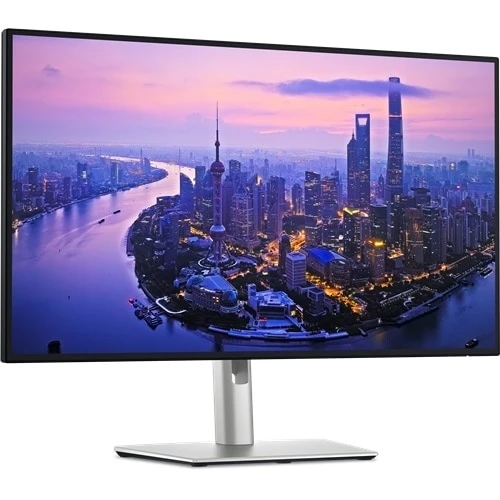
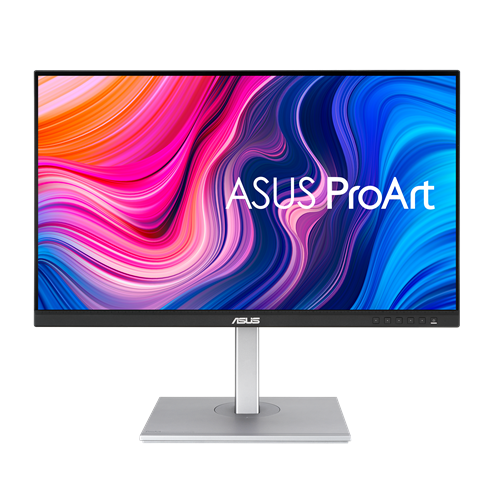
5. ASUS ProArt PA279CV
27型4KでsRGB・Rec.709の制作を行う人の候補です。
USB-C給電を含めたシンプルな机で比較できます。
給電は65Wです。
高負荷のノートPCでは電源アダプターが別に必要になる場合があります。
6. LG 27UP850K-W
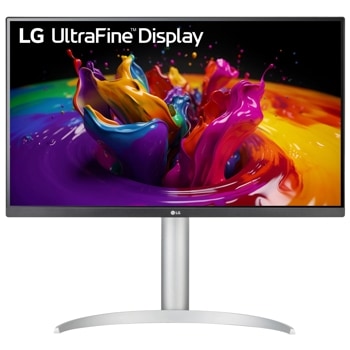
27型4KのIPS画面を仕事と日常利用で兼用する人の候補です。
USB-Cを使う構成も含めて比較できます。
地域別の型番と国内保証を確認してください。
HDRの名称だけで本格的なHDR制作向けと判断しないでください。
7. EIZO FlexScan EV2740X
日々の机上作業で設置位置や調整を重視する人の候補です。
モニターを長く使う前提でサポート情報も比較できます。
FlexScanとColorEdgeは目的が異なります。
色校正が必要な仕事では、必要な校正機能から選んでください。

型番別の主な確認先:JAPANNEXT、BenQ PD2705U、BenQ PD2725U、Dell U2725QE、ASUS PA279CV-J、LG 27UP850K-W、EIZO EV2740X(2026年10月3日確認)。
販売地域によって末尾の型番が異なる機種は、購入ページの型番と仕様を照合してください。
外部モニターのメーカーで迷ったときの選び方
外部モニターは、メーカー名だけで決めるより、各社のどのシリーズが自分の作業に合うかで比べるほうが失敗しにくくなります。
この記事で扱う6社を、候補の製品とシリーズの目的で整理しました。
| メーカー | この記事の候補・シリーズ | 向く人 |
|---|---|---|
| EIZO | FlexScan EV2740X(日々の作業向け)、ColorEdge(色の管理向け) | 長時間の机上作業をする人、印刷の色校正まで見据える人 |
| BenQ | PD2705U・PD2725U、校正対応のSW272U | Webや動画の色を意識する人、Macと周辺機器を机にまとめたい人 |
| ASUS | ProArt PA279CV | sRGB・Rec.709の制作を、USB-C給電を含むシンプルな机で行う人 |
| Dell | UltraSharp U2725QE | 120Hzの表示とドック機能をまとめて比べたい人 |
| LG | 27UP850K-W | 仕事と日常利用を1台で兼用したい人 |
| JAPANNEXT | JN-IPS273UHDR-C65W | 27型4KにUSB-C給電とKVMを求める人 |
表は編集部による要約で、メーカーの優劣や順位を示すものではありません。
各製品の仕様は、上の比較表から公式ページへ進んで確かめてください。
メーカー選びでよくある失敗と対処
同じメーカーでも、シリーズによって目的が異なります。
たとえばEIZOでは、FlexScanが日々の作業向け、ColorEdgeが色の管理を前提にしたシリーズです。
- 失敗:有名なメーカーだから色も正確だと考える。対処:シリーズの目的と、ハードウェアキャリブレーションの有無を見る
- 失敗:USB-C端子があるので給電もできると考える。対処:モニターの給電量と、PCが必要とする電力を比べる
- 失敗:メーカーをそろえれば相性が良いと考える。対処:PC側の映像出力とケーブルの規格を仕様書で照合する
迷ったときは、次の節の画面サイズと色の確認条件を先に決めてから、メーカーを比べてください。
画面サイズと解像度を分けて選ぶ
| 候補 | 比較するポイント |
|---|---|
| 24インチ前後・フルHD | 机が狭い場合の候補として、必要なウィンドウを並べられるか確認 |
| 27インチ・WQHD | 画面の広さと文字サイズを、普段の視距離で比較 |
| 27インチ・4K | 文字や線の精細さと、拡大表示後の作業領域を確認 |
| 2画面構成 | 主画面と資料用を分ける用途に、机の幅とPCの出力条件を確認 |
4Kを選んでも、文字を読みやすくするために表示倍率を上げると、論理的な作業領域は変わります。
写真や図形を確認するときは、OSの表示倍率とアプリのズーム倍率を区別してください。
モニターの解像度を上げるだけで、書き出した画像の寸法やピクセルのずれが修正されるわけではありません。
作業領域の広さは、普段使うソフトの画面で確かめます。
2026年10月12日に確認した、Illustratorの日本語表示の画面です。
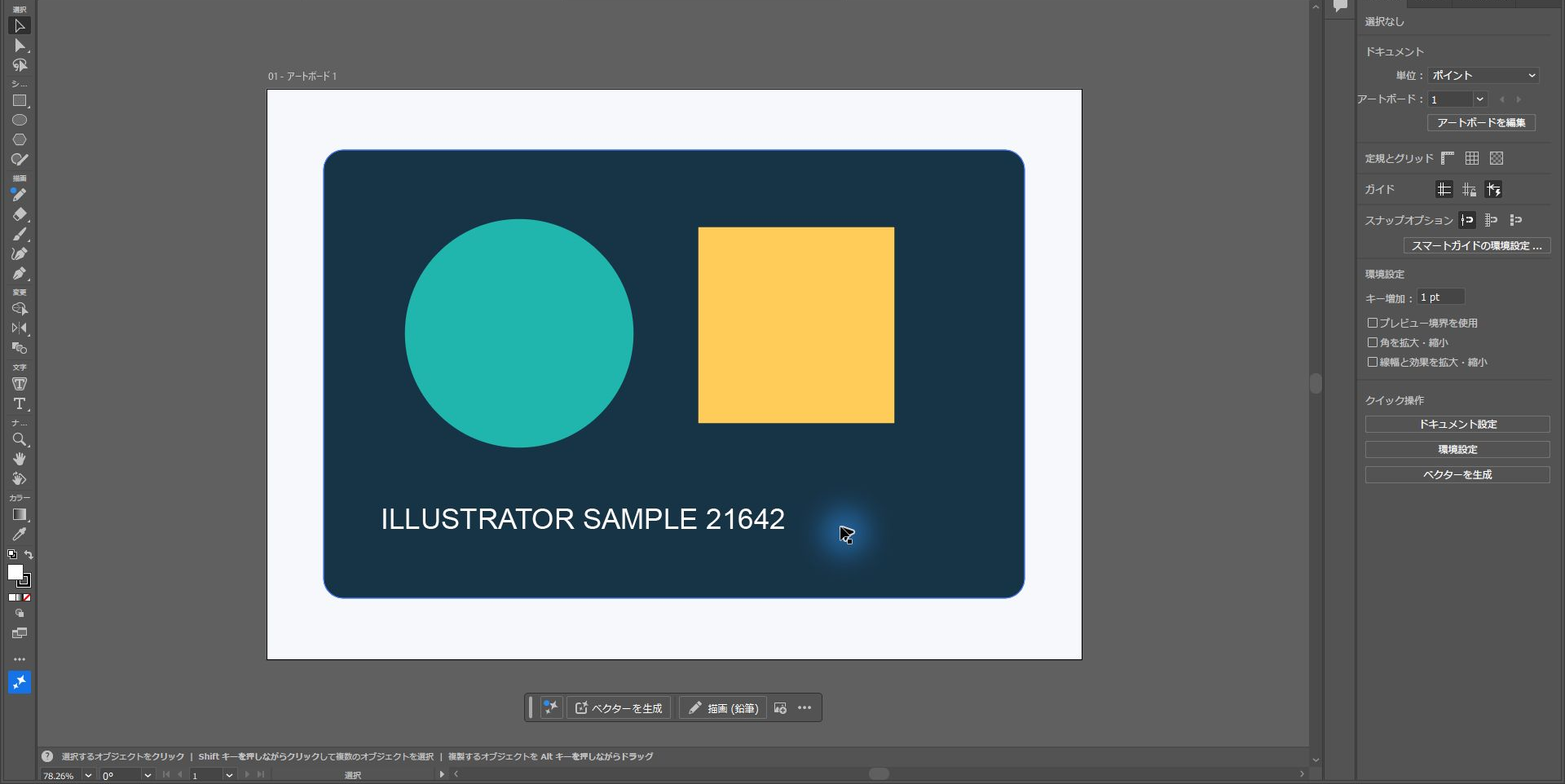
左にツールバー、中央にアートボード、右にプロパティパネルが並びます。
この画面では、表示倍率は78.26%でした。
画面が狭いと、パネルとアートボードを同時に大きく表示できません。
購入前に、今の画面で、パネルを出したときの作業領域を確認してください。
Figma・動画・印刷で色の確認条件を分ける
画面の「sRGB 100%」などの色域表記は、表示できる色の範囲を示します。
それだけで個体の色精度や、印刷物との一致は判断できません。
購入時は使う制作物の色空間、出荷時の校正資料、後から校正する手段を分けて確認します。
Web向けのFigmaファイルはsRGBかDisplay P3を選択できます。
Figmaの色プロファイルの説明に従い、ファイルと書き出しの設定を先に確定してください。
Display P3を使う場合は、対応する画面と表示設定も必要です。
IllustratorやPhotoshopから印刷する場合は、モニターだけでなく文書・出力先のプロファイルと校正条件を揃えます。
AdobeのICCプロファイルの説明を参照し、納品先の指定に合わせてください。
EIZO FlexScan EV2740Xは公式仕様でsRGB相当の機種です。
印刷向けの校正機能が必要なら、EV2740Xの仕様だけで適合を決めず、対象用途のモニターも比較します。
印刷物の色を確認するときは、Illustratorの「ドキュメント設定」にも、表示に関わる項目があります。
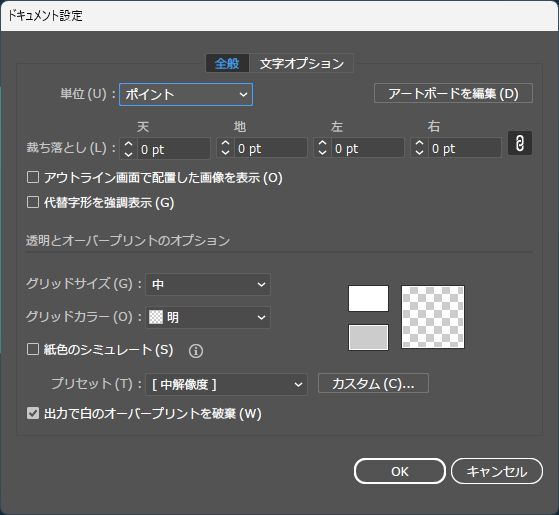
この画面では、「透明とオーバープリントのオプション」の中に、「紙色のシミュレート」のチェックがありました。
これは画面上の表示を調整する項目です。
モニターそのものの色の正確さを、置き換えるものではありません。
色の正確さを重視する場合の購入条件
印刷用の色校正が目的なら、上の一般的な27型4K候補を価格や色域表記だけで決めないでください。
Adobeのカラーマネジメント資料は、モニターの状態を記述するプロファイル、作業ファイルのプロファイル、出力先のプロファイルを区別しています。
納品先が要求する色空間と校正条件を先に聞き、画面側では広色域、測色器による調整、表示ムラへの対応を型番別に確認します。
部屋の照明や出力紙も条件に含めてください。
| 用途 | 画面と運用の確認 | 購入判断 |
|---|---|---|
| Web・Figma中心 | 納品するsRGB/Display P3の設定、対応する色域、プロファイル管理 | 広色域の数値だけで精度を推定しない |
| 写真・印刷の色校正 | 指定色空間、測色器と校正ソフト、出力先ICC、照明 | ColorEdgeなどの校正対応機を別枠で比較する |
| 動画の色確認 | 納品規格、対応カラーモード、信号経路、校正方法 | HDR表記だけで納品規格への適合を決めない |
国内で確認できる校正対応機の例として、EIZO ColorEdge CS2400Sは24.1型・1920×1200、Adobe RGBカバー率99%、ColorNavigatorによるハードウェアキャリブレーションに対応します。
測色センサーは別途必要です。
BenQ SW272Uは27型4K、Adobe RGB・P3の各99%、ハードウェアキャリブレーション対応という公式仕様です。
両機の画質を当サイトで実測比較したものではありません。
一般作業用モニターと校正対応機では購入目的が異なるため、依頼先の基準と必要な画面サイズを先に決めてください。
USB-C接続は映像と給電の両方を確認する
- PCのUSB-C端子が映像出力に対応しているか
- ケーブルが必要な映像出力・給電条件を満たすか
- モニターの給電容量でPCの利用条件を満たすか
- HDMIやDisplayPort経由の場合、必要な解像度・リフレッシュレートに対応するか
接続できる端子があるだけで判断せず、PCとモニターの仕様書を合わせて確認します。
仕様表から確認できない条件
接続の安定性や画面の個体差は、製品仕様だけでは確認できません。
複数PCで使う場合は、PCごとの映像出力、KVMの配線、入力切替の手順、返品・保証条件を注文前に確認してください。
当サイトによる色精度や接続安定性の実測は行っていません。
sRGBなどの色域表記だけでは、印刷物との色合わせや出荷時の色精度までは判断できません。
購入を見送る・別モデルを比較する条件
- 表示倍率やウィンドウ配置の変更で困りごとを解消できるなら、まず現状で試す
- 高リフレッシュレートが必要なゲーム用途は、ゲーミングモニターの条件も比較する
- PCの必要電力を給電容量で満たせない場合は、電源を別に使う構成を検討する
- 色の再現性が納品条件になる場合は、校正・キャリブレーションを含めた環境を比較する
仕様確認日:2026年10月3日。
持ち運ぶモニターと据え置きを比べる
ノートPCと一緒に運ぶ場合は、表示領域だけでなく、スタンド・ケーブル・電源を含めた重さと設置面積を比べます。
同じ解像度でも小さな画面では文字の見え方が変わるので、使用する表示倍率でアプリのパネルが収まるかを確認してください。
映像と給電を1本でまとめる構成は、PCとモニター双方の対応が必要です。
USB-Cハブ・ドックの選び方では、画面とUSB機器を同時につなぐ条件を整理しています。
画面の位置と机上の照明を整える
画面の高さを変えたい場合は、モニターアームの選び方で重量と天板の固定条件を確認してください。
資料やキーボードを照らしたい場合は、モニターライトの選び方で、カメラとの干渉を含めた設置条件を確認できます。
よくある質問:作業用モニターを選ぶとき
作業用モニターは、何を基準に選びますか?
並べたい画面と読める文字の大きさを決めてから選びます。
Figmaと参考資料、Illustratorと見本、GoogleスプレッドシートとGASの編集画面など、普段の組み合わせが基準です。
「sRGB 100%」と書かれていれば、色は正確ですか?
正確とは限りません。
記事では、色域表記は表示できる色の範囲を示すもので、それだけで個体の色精度や印刷物との一致は判断できません。
購入時は、使う制作物の色空間、出荷時の校正資料、後から校正する手段を分けて確認します。
Figmaで色を扱うときは、何を確認しますか?
Web向けのFigmaファイルはsRGBかDisplay P3を選択できます。
Figmaの色プロファイルの説明に従い、ファイルと書き出しの設定を先に確定し、Display P3を使う場合は、対応する画面と表示設定も必要です。
印刷物の色を確認するときは、モニターだけで足りますか?
足りません。
記事では、IllustratorやPhotoshopから印刷する場合は、モニターだけでなく文書・出力先のプロファイルと校正条件を揃え、納品先の指定に合わせます。
Illustratorの「紙色のシミュレート」は画面上の表示を調整する項目で、モニターそのものの色の正確さを置き換えるものではありません。
一般的な27型4Kのモニターで、色校正はできますか?
印刷用の色校正が目的なら、一般的な27型4K候補を価格や色域表記だけで決めず、ColorEdgeなどの校正対応機を別枠で比較します。
EIZO FlexScanとColorEdgeは目的が異なり、EV2740Xは公式仕様でsRGB相当の機種です。
記事では国内の校正対応機の例としてEIZO ColorEdge CS2400SとBenQ SW272Uが挙げられていますが、両機の画質を当サイトで実測比較したものではありません。
USB-C接続は、どう確認しますか?
記事では、PCのUSB-C端子が映像出力に対応しているか、ケーブルが必要な映像出力・給電条件を満たすか、モニターの給電容量でPCの利用条件を満たすかを確認します。
HDMIやDisplayPort経由の場合は必要な解像度・リフレッシュレートに対応するかを確認し、接続できる端子があるだけで判断しません。
給電の容量は、足りますか?
製品によります。
記事では、ASUS ProArt PA279CVは給電が65Wで、高負荷のノートPCでは電源アダプターが別に必要になる場合があります。
PCの必要電力を給電容量で満たせない場合は、電源を別に使う構成が候補です。
仕様表から確認できないことは、何ですか?
記事では、接続の安定性や画面の個体差は、製品仕様だけでは確認できません。
複数PCで使う場合は、PCごとの映像出力、KVMの配線、入力切替の手順、返品・保証条件を注文前に確認します。
当サイトによる色精度や接続安定性の実測は行っていません。
購入を見送る、または別のモデルを比べるのは、どんなときですか?
表示倍率やウィンドウ配置の変更で困りごとを解消できるなら、まず現状で試します。
高リフレッシュレートが必要なゲーム用途はゲーミングモニターの条件も比較し、色の再現性が納品条件になる場合は、校正・キャリブレーションを含めた環境を比較します。
記事の7機種は、おすすめ順ですか?
いいえ。
掲載順は性能や売れ行きの順位ではなく、メーカーの公開情報をもとに選定しており、実機で全製品を試した評価ではありません。
公開仕様を基にした選び方ガイドで、商品紹介にはアフィリエイトリンクが含まれます。
仕様確認日は2026年10月3日で、販売地域によって末尾の型番が異なる機種は、購入ページの型番と仕様を照合します。



