
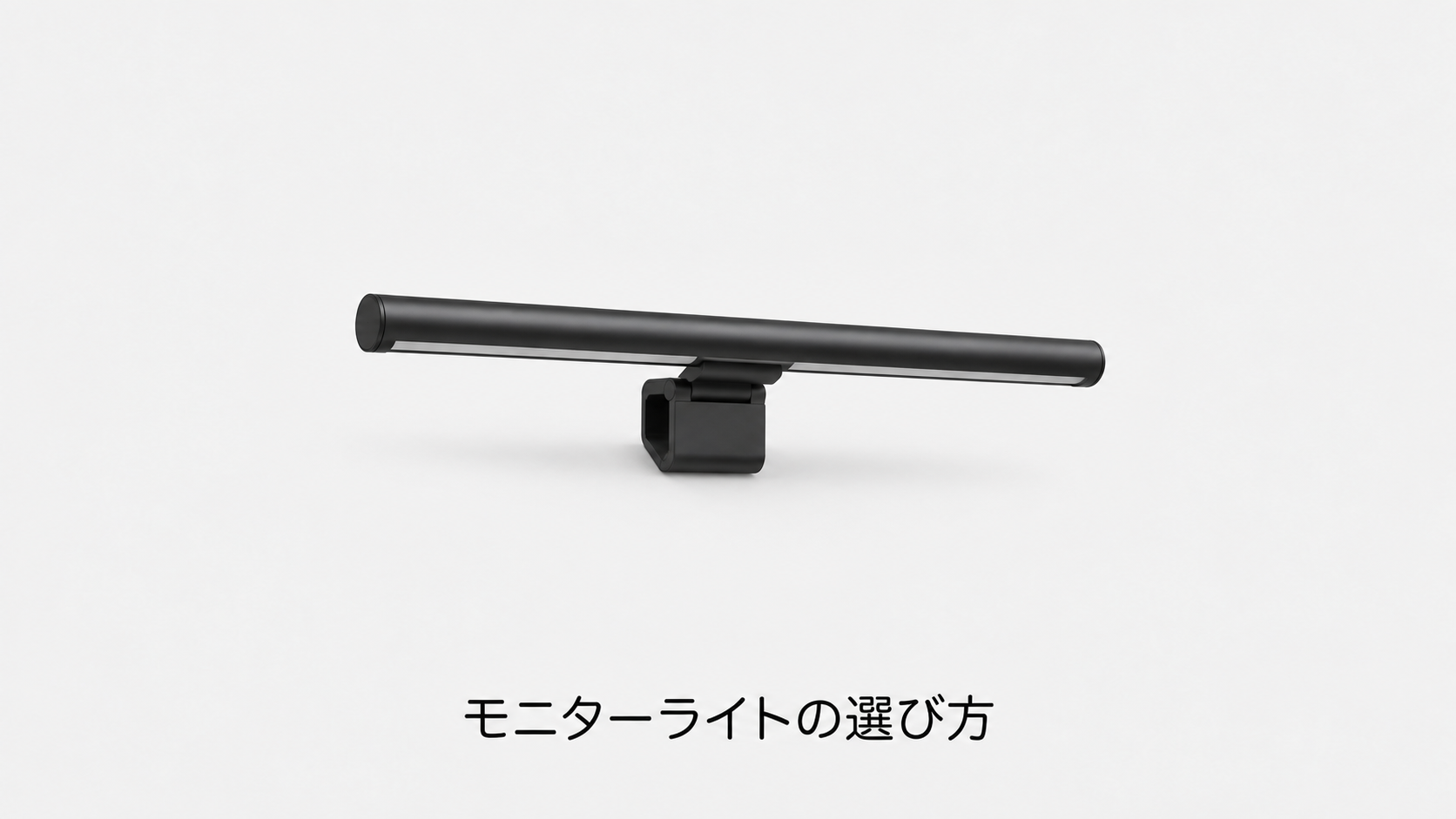
結論として、モニターライトは「照らしたい場所」「モニター上端の厚さと形」「操作器の置き場所」の3点で比べると選べます。
多くの製品は画面の上端に固定部を掛け、USBで給電して使う方式です。
BenQのScreenBarシリーズは機種ごとに操作の場所と背面照明の有無が違い、エレコムDE-ML01BKは厚さ5〜33mmのモニターに対応します。
モニターライトは、机上のキーボードや資料を照らすために検討する機材です。
この記事は公式仕様と購入前の確認事項を整理したガイドです。
実機比較による順位付けではなく、商品紹介にはアフィリエイトリンクを含みます。
用途で選ぶ7つの製品・比較表
照らしたい場所、モニター上部の形、操作器の置き場所から比較します。
カメラを同じ画面の上へ載せる人は、先に設置場所を決めてください。
掲載順は性能や売れ行きの順位ではありません。
メーカーの公開情報をもとに選定しており、実機で全製品を試した評価ではありません。
| 製品 | 選ぶ理由・向く用途 | 先に確認する点 |
|---|---|---|
| BenQ ScreenBar Pro | 画面上部へ取り付ける作業灯を探す人の候補です | 上部の厚み・曲面・Webカメラの位置を確認してください |
| BenQ ScreenBar Halo 2 | 手元の操作と周囲の明るさも含めて照明を整えたい人の候補です | Halo初代とは別機種です |
| BenQ ScreenBar Plus | 机上のコントローラーで明るさを調整したい人の候補です | 操作器を置く面積とケーブル経路が必要です |
| BenQ ScreenBar | シンプルな画面上部の照明を比較したい人の候補です | 名称が似たPro・Plus・Haloと機能を混ぜないでください |
| Xiaomi Mi Computer Monitor Light Bar | ワイヤレスの操作器を使うモニターライトを比較したい人の候補です | ノートPCへの取り付けを前提にしないでください |
| エレコム DE-ML01BK | 国内メーカーのモニターライトで、取り付け条件を明確に確認して選びたい人の候補です | 対応する厚さは5〜33mmです |
| Quntis ScreenLinear Basic 40cm | 短めのライトを含めて画面幅との釣り合いを比較したい人の候補です | Quntisは似た名称の製品が多いため、40cmモデルとPro系を区別してください |
以下の購入リンクにはアフィリエイトを利用しています。
Amazon・楽天市場では製品名の検索結果を開くため、型番・国内保証・付属品を照合して選んでください。
価格と在庫は各販売ページで確認できます。
1. BenQ ScreenBar Pro
画面上部へ取り付ける作業灯を探す人の候補です。
机の上へスタンドライトを置きたくない場合に比較します。
上部の厚み・曲面・Webカメラの位置を確認してください。
照明だけで目の疲れが解消するとは断定できません。

2. BenQ ScreenBar Halo 2
手元の操作と周囲の明るさも含めて照明を整えたい人の候補です。
前面だけを照らすモデルと使い方を比較します。
Halo初代とは別機種です。
モニター背面の空間と必要な電源条件を確認してください。

3. BenQ ScreenBar Plus
机上のコントローラーで明るさを調整したい人の候補です。
画面上へ手を伸ばさず操作したい机で検討できます。
操作器を置く面積とケーブル経路が必要です。
小さな机では、その分も含めて配置を考えてください。

4. BenQ ScreenBar
シンプルな画面上部の照明を比較したい人の候補です。
上位モデルの操作器や背面照明が必要かを判断する基準になります。
名称が似たPro・Plus・Haloと機能を混ぜないでください。
旧モデルの在庫価格も比較します。
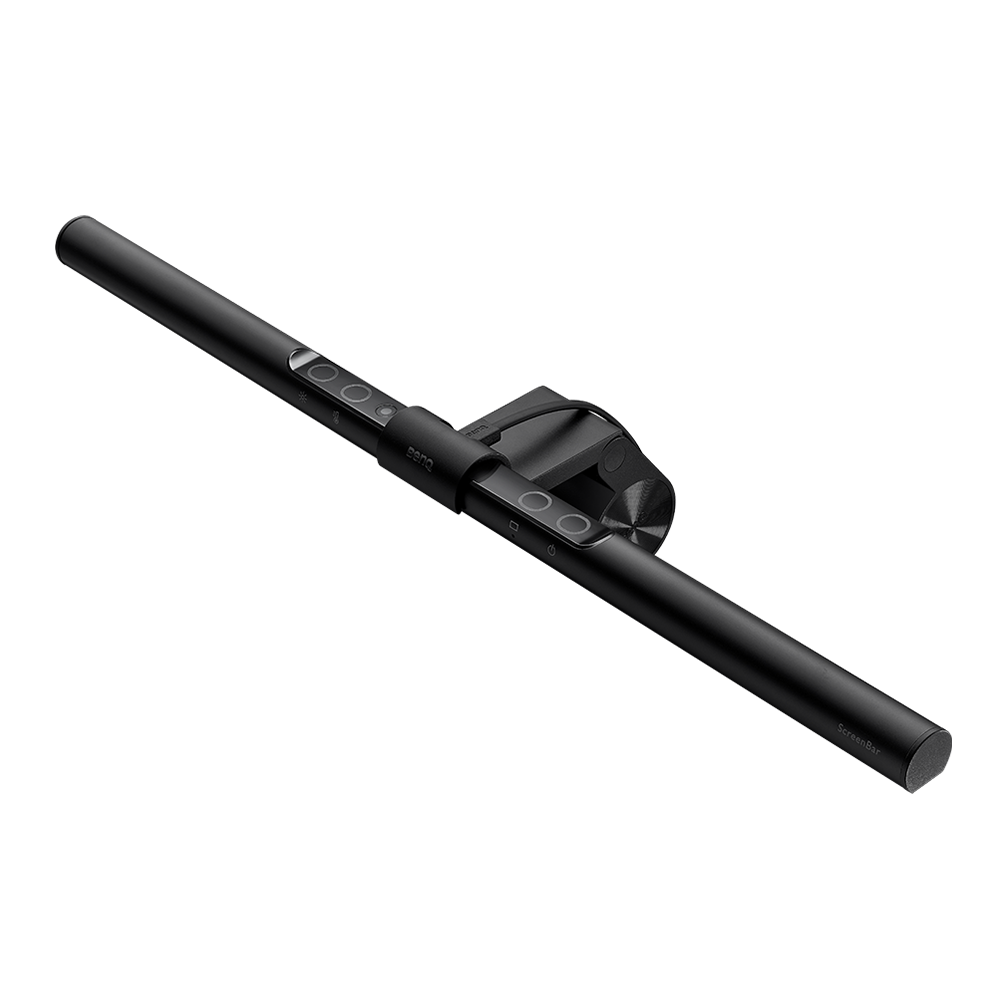
5. Xiaomi Mi Computer Monitor Light Bar
ワイヤレスの操作器を使うモニターライトを比較したい人の候補です。
USB電源を取れる机で検討できます。
ノートPCへの取り付けを前提にしないでください。
国内保証と必要な給電条件も確認します。
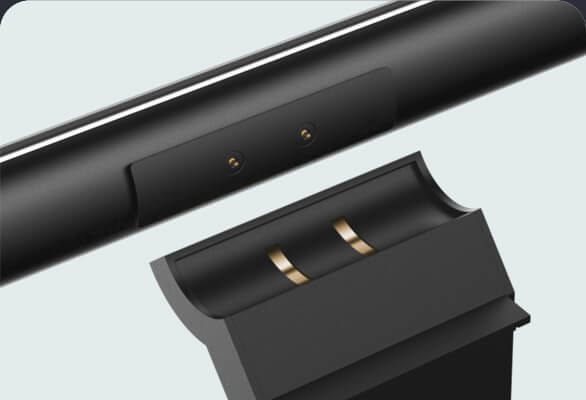
6. エレコム DE-ML01BK
国内メーカーのモニターライトで、取り付け条件を明確に確認して選びたい人の候補です。
外付けモニターの机で比較します。
対応する厚さは5〜33mmです。
ノートPC用ではなく、電源アダプターの要否も確認してください。

7. Quntis ScreenLinear Basic 40cm
短めのライトを含めて画面幅との釣り合いを比較したい人の候補です。
手元の作業面をどこまで照らしたいかで選びます。
Quntisは似た名称の製品が多いため、40cmモデルとPro系を区別してください。
固定部分の形状も照合します。

参照:各商品の「公式仕様を確認」リンク(2026年9月17日確認)。
ScreenBarシリーズ4機種の違い
BenQのScreenBarは名前が似ていますが、操作の場所と照らす範囲が機種ごとに異なります。
| 機種 | 操作する場所 | 背面の照明 | 向く机 |
|---|---|---|---|
| ScreenBar | ライト本体のボタン | なし | 画面上部の照明だけで足りる机 |
| ScreenBar Plus | 有線の卓上コントローラー | なし | 手元で明るさを変えたい机 |
| ScreenBar Halo 2 | 卓上のリモコン | あり | 画面の裏の壁も照らしたい机 |
| ScreenBar Pro | ライト本体のタッチ操作 | なし | 座ると点灯し、離席すると消灯させたい机 |
迷ったら、操作器を机に置くかどうかで先に絞ると比べやすくなります。
最新の機能と対応モニターは、BenQ公式のモニターライト一覧で確認してください(2026年10月31日確認)。
画面、机、顔のどこを明るくしたいか
| 暗くて困る場所 | 先に確認すること |
|---|---|
| キーボード・紙の資料 | 部屋の照明とデスクライトの位置 |
| モニターの画面 | 画面輝度、映り込み、室内照明との明るさの差 |
| Webカメラに映る顔 | 顔に向く光、逆光、カメラ設定 |
モニターライトを増やしても、ディスプレイ自体の色の正確さを保証できるわけではありません。
顔認識用の照明が必要なら、手元向けライトをそのまま代用する前に、カメラの映りを確認します。
モニター上に取り付けられるかを確かめる
画面上端の厚さと形状、背面のふくらみ、ベゼルと表示領域の位置を測ります。
ノートPCや薄いモバイルモニターへ設置する場合は、通常の据え置きモニターと同じように取り付けられるとは限りません。
Webカメラと併用する場合は、固定位置が重ならないか、メーカーの専用アクセサリが必要かも確認してください。
モニターライトの付け方と確認の順番
画面上部に掛けるタイプは、次の順番で取り付けると失敗を減らせます。
- モニター上端の厚さと背面の形を測り、製品の対応範囲に入るか確かめます。
- ライトの固定部を画面の上端に載せ、背面側の支えがモニターの裏に当たる位置で止めます。
- USBケーブルを、製品が求める給電条件に合う端子かアダプターにつなぎます。
- 普段の姿勢で座り、光が画面に映り込まず手元に当たる角度に調整します。
- Webカメラを使う場合は、ライトとカメラの固定位置が重ならないかを確かめます。
つまずきやすいのは、曲面モニターや背面が斜めのモニターです。
固定部が安定しない場合があるため、対応する形状を公式の仕様で確かめてから購入してください。
モニターアームで画面の高さを変える予定なら、モニターアームの選び方も先に読んでおくと配置を決めやすくなります。
広い机の候補:BenQ ScreenBar Pro
ScreenBar Proはモニター上に設置するライトで、メーカーは自動調光や離席時の自動消灯などを案内しています。
対応するモニター形状、設置方法、給電条件を公式説明書と照合してから比較してください。
このガイドでは照度を実測していないため、使う机の全域で同じ明るさになるとは断定しません。
設置後は反射と作業場所を確認する
普段の姿勢で画面を見て、ライトの光が映り込まない向きに調整します。
紙の資料を読む位置、ペンタブを置く位置、キーボードの端まで確認してください。
室内照明と合わせて使い、明るさを上げ続けるのではなく、目的の場所が見やすい状態に調整します。
既存ライトから買い替えるか
机がすでに十分に照らされ、設置にも困っていなければ、すぐに交換する必要はありません。
比較するのは照らせる範囲、調整や点灯の手間、Webカメラとの共存など、現在不足している条件です。
ScreenBar Proの実機レビューと、従来のScreenBarの実機レビューを併せて読むと、使い方の違いを確認できます。
Webカメラの選び方も合わせて設置位置を考えてください。
注文前に確認すること
販売ページでは型番、対応OS、付属品、販売元と保証を確認してください。
価格や構成は変わるため、本文に固定価格を掲載していません。
BenQ ScreenBar Pro公式情報を参照しています。
仕様確認日:2026年9月17日。
まとめ:照らす場所と設置条件から選ぶ
- 手元を照らしたいなら、画面上部に掛けるモニターライトが候補です。
- 付け方は、上端の厚さを測る、固定部を掛ける、給電する、角度を合わせるの順です。
- ScreenBarシリーズは、操作器の有無と背面照明の有無で選び分けます。
モニター本体から見直すなら作業用モニターの選び方、手元で絵を描くならペンタブの選び方も参考にしてください。
よくある質問:モニターライトを選ぶとき
モニターライトは、何のために検討しますか?
机上のキーボードや資料を照らすために検討する機材です。
照らしたい場所、モニター上部の形、操作器の置き場所から比較します。
画面、手元、顔のどこを明るくしたいかで、選び方は変わりますか?
変わります。
キーボード・紙の資料なら部屋の照明とデスクライトの位置、モニターの画面なら画面輝度・映り込み・室内照明との明るさの差、Webカメラに映る顔なら顔に向く光・逆光・カメラ設定を先に確認します。
顔認識用の照明が必要なら、手元向けライトをそのまま代用する前に、カメラの映りを確認します。
モニターライトを付ければ、画面の色も正確になりますか?
なりません。
モニターライトを増やしても、ディスプレイ自体の色の正確さを保証できるわけではありません。
どんなモニターにも取り付けられますか?
取り付けられるとは限りません。
記事では、画面上端の厚さと形状、背面のふくらみ、ベゼルと表示領域の位置を測ります。
ノートPCや薄いモバイルモニターへ設置する場合は、通常の据え置きモニターと同じように取り付けられるとは限りません。
エレコムDE-ML01BKは対応する厚さが5〜33mmで、ノートPC用ではないとされています。
Webカメラと一緒に使えますか?
記事では、Webカメラと併用する場合は、固定位置が重ならないか、メーカーの専用アクセサリが必要かも確認します。
カメラを同じ画面の上へ載せる人は、先に設置場所を決めます。
BenQのScreenBarシリーズは、名前が似ていますが同じですか?
同じではありません。
記事では、BenQ ScreenBar Halo 2はHalo初代とは別機種で、Pro・Plus・Haloと機能を混ぜないよう注意しています。
ScreenBar Plusは机上のコントローラーを置く面積とケーブル経路が必要です。
Quntisも似た名称の製品が多いため、40cmモデルとPro系を区別します。
XiaomiのライトバーをノートPCに付けてもよいですか?
Xiaomi Mi Computer Monitor Light Barは、ノートPCへの取り付けを前提にしないよう注意しています。
USB電源を取れる机で検討でき、国内保証と必要な給電条件も確認します。
すでにライトがあるなら、買い替えるべきですか?
机がすでに十分に照らされ、設置にも困っていなければ、すぐに交換する必要はありません。
比較するのは、照らせる範囲、調整や点灯の手間、Webカメラとの共存など、現在不足している条件です。
記事の7製品は、おすすめ順ですか?
いいえ。
掲載順は性能や売れ行きの順位ではなく、メーカーの公開情報をもとに選定しており、実機で全製品を試した評価ではありません。
商品紹介にはアフィリエイトリンクが含まれ、価格や構成は変わるため、本文に固定価格は掲載されていません。
仕様確認日は2026年9月17日で、最新の仕様は公式で確認してください。



