
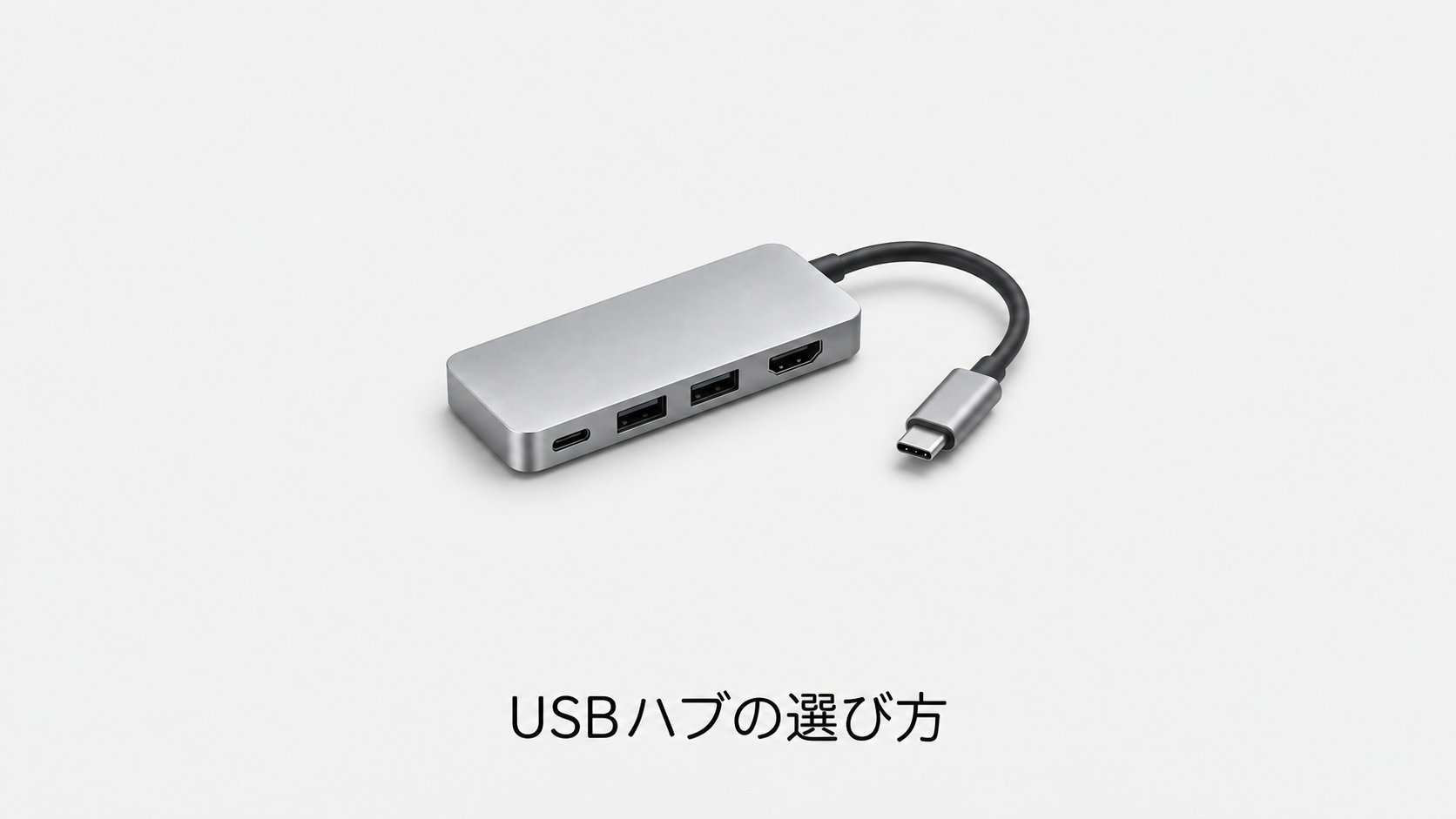
USB-Cハブやドックは、必要な端子の数に加えて、PCから出せる映像と受け取れる電力を確認して選びます。
この記事は公式仕様と購入前の確認事項を整理したガイドです。
実機比較による順位付けではなく、商品紹介にはアフィリエイトリンクを含みます。
用途で選ぶ6つの製品・比較表
持ち歩くハブと机に常設するドックでは必要な端子が異なります。
使うPCの映像出力と給電条件を確認し、端子数だけで選ばないようにします。
掲載順は性能や売れ行きの順位ではありません。
メーカーの公開情報をもとに選定しており、実機で全製品を試した評価ではありません。
| 製品 | 選ぶ理由・向く用途 | 先に確認する点 |
|---|---|---|
| Apple USB-C Digital AV Multiportアダプタ | MacなどからHDMI画面とUSB機器をつなぐシンプルな構成の候補です | 多ポートのドックではありません |
| Anker 332 USB-C ハブ(5-in-1) | 映像出力と日常のUSB機器をまとめる小型ハブの候補です | 型番と各端子の機能を確認してください |
| Anker 547 USB-C ハブ(7-in-2) | 対応MacBookで本体横へ装着する構成を検討する人の候補です | MacBookの世代やケース装着状態で適合を確認してください |
| CalDigit TS4 | 常設の机で複数機器をまとめるThunderboltドックの候補です | PC側の規格と、使うOSでの画面出力条件を確認してください |
| CalDigit Element Hub | ThunderboltとUSB-A端子の拡張を中心に考える人の候補です | HDMI端子を直接備えた製品だと思い込まないでください |
| Satechi USB-C Multiport Adapter 8K with Ethernet V3 | 有線LANやカード読み取りもまとめたい人の候補です | 8Kという表記だけで複数画面や高Hzが使えるとは判断しないでください |
以下の購入リンクにはアフィリエイトを利用しています。
Amazon・楽天市場では製品名の検索結果を開くため、型番・国内保証・付属品を照合して選んでください。
価格と在庫は各販売ページで確認できます。
1. Apple USB-C Digital AV Multiportアダプタ
MacなどからHDMI画面とUSB機器をつなぐシンプルな構成の候補です。
必要な端子が少ない場合に比較できます。
多ポートのドックではありません。
接続機器による映像モードと電源条件を確認してください。

Appleのモデル別仕様でA2119とA1621を区別します。
USB-Cは充電用で、映像モードはMac・iPadの機種にも依存します。
2. Anker 332 USB-C ハブ(5-in-1)
映像出力と日常のUSB機器をまとめる小型ハブの候補です。
持ち歩くノートPCで端子不足を補う使い方を比較できます。
型番と各端子の機能を確認してください。
USB-C端子がすべて映像出力や高速データに対応するわけではありません。

Anker A8356H11の公式仕様ではHDMIは最大4K/30Hz、データ用USB-CとUSB-Aは最大5Gbps、PD入力100Wに対してPCへの出力は最大85Wです。
データ用USB-Cは映像・充電に対応しません。
ほかの型番や最新の価格はAnker公式ストアで確認できます。
3. Anker 547 USB-C ハブ(7-in-2)
対応MacBookで本体横へ装着する構成を検討する人の候補です。
机上のケーブルを整理したい場合に比較します。
MacBookの世代やケース装着状態で適合を確認してください。
汎用の1本接続ハブとは取り付け条件が異なります。

Anker 547の公式仕様で対応MacBookのモデル、二つのUSB-Cポートの位置、端子ごとの上限を確認します。
4. CalDigit TS4
常設の机で複数機器をまとめるThunderboltドックの候補です。
持ち歩き用ハブでは端子が足りない場合に比較できます。
PC側の規格と、使うOSでの画面出力条件を確認してください。
高価なドックでもPC側の制限はなくなりません。
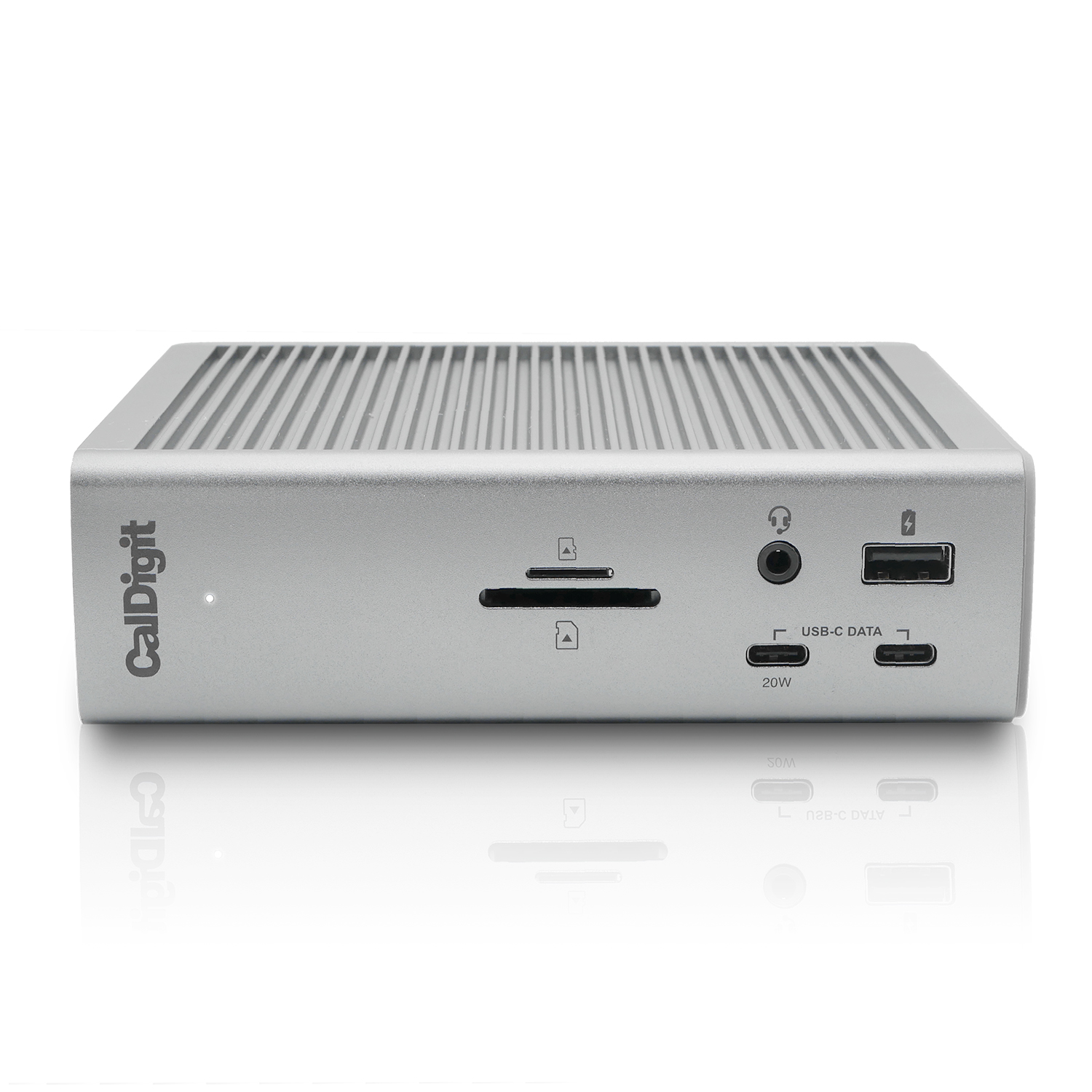
CalDigit TS4の公式仕様ではホスト給電は最大98W、ネットワークは2.5GbEです。
映像の台数・解像度はホストPCとOSの条件も確認します。
5. CalDigit Element Hub
ThunderboltとUSB-A端子の拡張を中心に考える人の候補です。
映像端子よりデータ接続を増やしたい机で比較できます。
HDMI端子を直接備えた製品だと思い込まないでください。
60W給電で使用PCに足りるかも確認します。
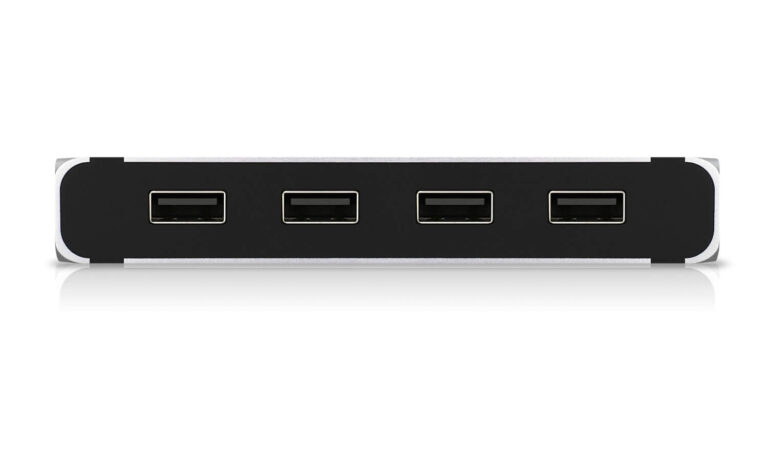
Element Hubの公式仕様ではホスト給電は最大60W。
映像はThunderbolt/USB4ポートから出し、HDMI端子はありません。
6. Satechi USB-C Multiport Adapter 8K with Ethernet V3
有線LANやカード読み取りもまとめたい人の候補です。
ノートPCを机へ戻した際の接続を減らせるかで比較します。
8Kという表記だけで複数画面や高Hzが使えるとは判断しないでください。
PCと画面双方の対応条件を確認します。

Satechi V3の公式仕様では型番はST-P8KEM/ST-P8KES/ST-P8KEDです。
HDMIは対応機器で最大8K/30Hz、PD入力100W時のPC出力は最大85W。
USB-Cデータ端子は映像出力用ではありません。
メーカーの型番別仕様を2026年10月3日に確認。
各候補の公式リンクを以下に記載。
接続したい機器を先に並べる
| 接続するもの | 書き出す条件 |
|---|---|
| 外部モニター | 台数、解像度、リフレッシュレート、入力端子 |
| SSD・カメラ | 必要なUSB転送規格、同時使用の有無 |
| 充電器 | PCの必要電力、ハブがPCへ渡せる電力 |
| LAN・カード | 有線LANの必要性、使うカードの種類 |
USB-Cは端子の形で、映像出力や転送速度まで共通とは限りません。
PCの型番ごとの仕様を確認し、USB-Cの映像出力に対応しないポートを、通常の変換ハブだけで映像出力できると考えないでください。
モニター・SSD・給電を同時に使うときの確認順
- PCの型番別仕様で、接続するUSB-Cポートが映像出力(DisplayPort Alt ModeまたはThunderbolt/USB4)に対応するか確認する。
- ハブのHDMI上限とモニターの入力条件を照合する。4K表示ができても、30Hzと60Hzではカーソル操作の見え方が異なる。
- SSDを挿す端子のデータ転送上限を確認する。たとえばAnker 332のUSB-Cデータ端子は最大5Gbpsで、10Gbps対応SSDを接続しても端子側の上限は変わらない。
- PCが必要とする電力と、ハブからPCへ渡せる最大電力を比べる。Anker 332とSatechi V3はPD入力100WでもPCへの最大出力は85W、Element Hubは60Wである。
これらは端子ごとの公称上限であり、モニター・SSDの同時使用時の実効速度や安定性を測定した値ではない。
給電不足が心配なPCでは付属電源を併用できる配線も検討する。
2画面にしたい場合はPC側の台数制限を見る
HDMI端子が2つある製品でも、使うMacやWindows PCで独立した2画面にできるかは別の条件です。
PC本体の外部ディスプレイ仕様と、ハブ側のOS別の表示方式を確認します。
専用ドライバーで映像を出す製品は、導入権限や使うアプリとの互換性も確認が必要です。
不安定なときは周辺機器を1つずつ戻す
まずPCへモニターやSSDを直接接続し、それぞれが動作するか確認します。
次にハブへ1台ずつつなぎ、同時接続したときだけ起きる症状かを切り分けます。
給電不足、共有する転送帯域、ケーブル不良など原因が異なるため、端子の多いハブへ交換するだけで直るとは限りません。
持ち運びと据え置きで選び分ける
持ち運びでは本体とケーブルの重量、据え置きでは抜き差しのしやすさと配線長を比較します。
映像・充電・USBハブ機能を備えたモニターで足りれば、別のドックを省ける場合もあります。
作業用モニターの選び方で画面側の端子も確認し、外付けSSDの選び方で接続規格を合わせてください。
注文前に確認すること
販売ページでは型番、対応OS、付属品、販売元と保証を確認してください。
価格や構成は変わるため、本文に固定価格を掲載していません。
Appleのアダプタ仕様を参照しています。
仕様確認日:2026年10月3日。
よくある質問:USB-Cハブ・ドックを選ぶとき
USB-Cハブやドックは、何を確認して選びますか?
記事では、必要な端子の数に加えて、PCから出せる映像と受け取れる電力を確認して選びます。
使うPCの映像出力と給電条件を確認し、端子数だけで選ばないようにします。
持ち歩くハブと机に常設するドックでは必要な端子が異なります。
どんなUSB-Cポートでも、映像を出力できますか?
できるとは限りません。
記事では、PCの型番別仕様で、接続するUSB-Cポートが映像出力(DisplayPort Alt ModeまたはThunderbolt/USB4)に対応するか確認します。
USB-Cの映像出力に対応しないポートを、通常の変換ハブだけで映像出力できると考えないよう注意しています。
モニター・SSD・給電を同時に使うときの確認順は?
記事では、PCのポートが映像出力に対応するか、ハブのHDMI上限とモニターの入力条件、SSDを挿す端子のデータ転送上限、PCが必要とする電力とハブからPCへ渡せる最大電力の順に確認します。
4K表示ができても、30Hzと60Hzではカーソル操作の見え方が異なります。
高価なドックなら、PC側の制限はなくなりますか?
なくなりません。
記事では、高価なドックでもPC側の制限はなくなりません。
CalDigit TS4はホスト給電が最大98W、ネットワークは2.5GbEですが、映像の台数・解像度はホストPCとOSの条件も確認します。
SSDをつなぐとき、速度の上限はどうなりますか?
端子側の上限になります。
記事では、たとえばAnker 332のUSB-Cデータ端子は最大5Gbpsで、10Gbps対応SSDを接続しても端子側の上限は変わりません。
これらは端子ごとの公称上限であり、モニター・SSDの同時使用時の実効速度や安定性を測定した値ではありません。
給電は、PCに十分届きますか?
製品ごとに異なります。
記事では、Anker 332とSatechi V3はPD入力100WでもPCへの最大出力は85W、Element Hubは60Wです。
給電不足が心配なPCでは、付属電源を併用できる配線も検討します。
仕様は変わるため、最新は各メーカーの公式仕様で確認してください。
HDMI端子が2つあれば、2画面にできますか?
できるとは限りません。
記事では、HDMI端子が2つある製品でも、使うMacやWindows PCで独立した2画面にできるかは別の条件で、PC本体の外部ディスプレイ仕様と、ハブ側のOS別の表示方式を確認します。
専用ドライバーで映像を出す製品は、導入権限や使うアプリとの互換性も確認が必要です。
「8K」と書かれていれば、複数画面や高Hzも使えますか?
使えるとは判断できません。
記事では、Satechi USB-C Multiport Adapter 8K with Ethernet V3について、8Kという表記だけで複数画面や高Hzが使えるとは判断せず、PCと画面双方の対応条件を確認するよう注意しています。
動作が不安定なときは、どうしますか?
記事では、まずPCへモニターやSSDを直接接続して動作を確認し、次にハブへ1台ずつつないで、同時接続したときだけ起きる症状かを切り分けます。
給電不足、共有する転送帯域、ケーブル不良など原因が異なるため、端子の多いハブへ交換するだけで直るとは限りません。
記事の6製品は、おすすめ順ですか?
いいえ。
掲載順は性能や売れ行きの順位ではなく、メーカーの公開情報をもとに選定しており、実機で全製品を試した評価ではありません。
商品紹介にはアフィリエイトリンクが含まれます。
販売ページでは、型番、対応OS、付属品、販売元と保証を確認します。



