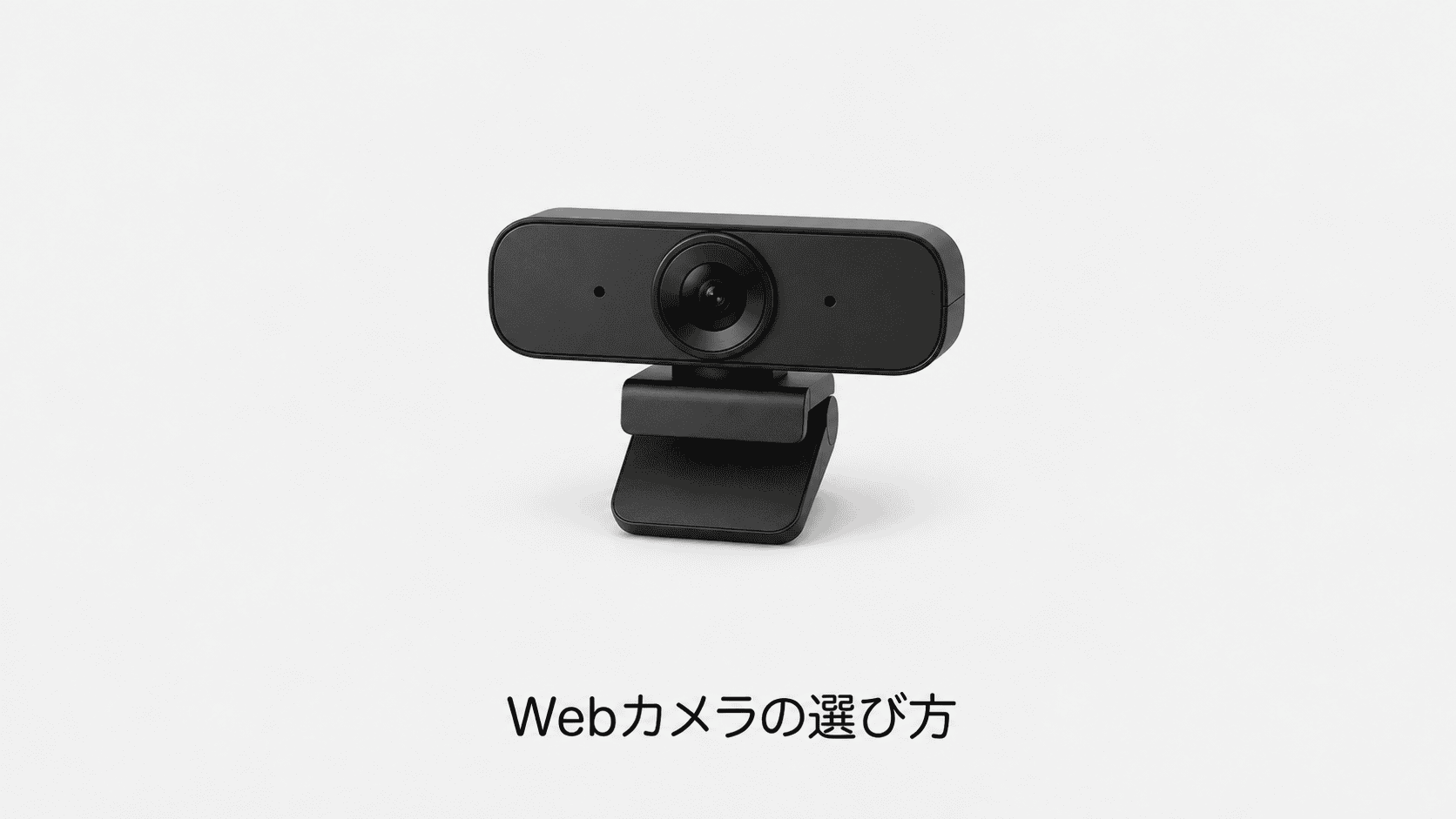
配信やWeb会議用のカメラは、映像を見せる用途と、顔の動きをアバターに伝える用途を分けて選びます。
この記事は公式仕様と購入前の確認事項を整理したガイドです。
実機比較による順位付けではなく、商品紹介にはアフィリエイトリンクを含みます。
用途で選ぶ6つの製品・比較表
会議用の映像と、VTuberソフトへ渡す映像では必要条件が異なります。
購入前に利用ソフトが対応する解像度とfps、部屋の明るさを確認します。
掲載順は性能や売れ行きの順位ではありません。
メーカーの公開情報をもとに選定しており、実機で全製品を試した評価ではありません。
| 製品 | 選ぶ理由・向く用途 | 先に確認する点 |
|---|---|---|
| Logicool C920n | 一般的なWeb会議や顔を写す配信を始める人の候補です | 高い解像度や高fpsが必須なら別機種も比較してください |
| Logicool Brio 500 | 会議でのフレーミングや机上の見せ方を重視する人の候補です | 自動調整機能と利用アプリの対応を確認してください |
| Logicool MX Brio | Web会議以外にも高解像度の映像を使いたい人の候補です | 送信先が映像を圧縮する場合、カメラの解像度がそのまま届くとは限りません |
| Logicool Brio 100 | フルHDの会議用カメラをシンプルに使いたい人の候補です | 上位機と同じ画角調整や追跡機能があるとは限りません |
| Elgato Facecam MK.2 | 1080p60の配信映像をPCで調整したい人の候補です | 固定焦点で、公式の焦点範囲は30〜120cmです |
| Insta360 Link 2 | 会議と配信で使うカメラを比較したい人の候補です | Link 2CやProシリーズとは別機種です |
以下の購入リンクにはアフィリエイトを利用しています。
Amazon・楽天市場では製品名の検索結果を開くため、型番・国内保証・付属品を照合して選んでください。
価格と在庫は各販売ページで確認できます。
1. Logicool C920n
一般的なWeb会議や顔を写す配信を始める人の候補です。
まず照明とカメラ位置を整えて使う構成で比較できます。
高い解像度や高fpsが必須なら別機種も比較してください。
カメラ単体でVTuberの表情認識精度が保証されるわけではありません。

C920nの国内公式仕様は1080p/30fps、画角78度。
動きの大きい配信に60fpsを求める場合は別機種と比較します。
2. Logicool Brio 500
会議でのフレーミングや机上の見せ方を重視する人の候補です。
ノートPC内蔵カメラの位置が合わない場合に比較できます。
自動調整機能と利用アプリの対応を確認してください。
顔認識ソフトで使う場合は画角が変わる設定にも注意します。
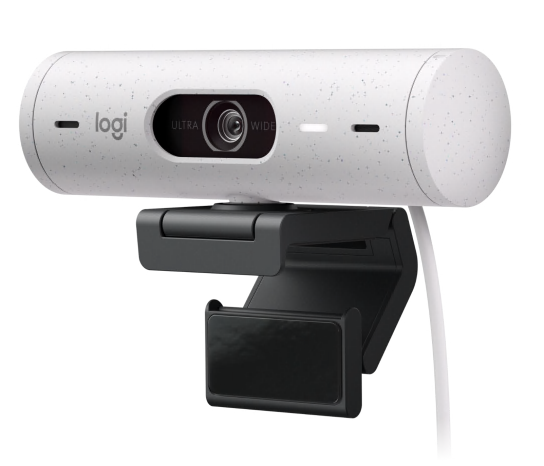
Brio 500の国内公式ページはフルHD、Show Mode、自動フレーミングを案内。
使う会議アプリと設定の対応も確認します。
3. Logicool MX Brio
Web会議以外にも高解像度の映像を使いたい人の候補です。
画像を切り出す使い方も含めて上位機を比較できます。
送信先が映像を圧縮する場合、カメラの解像度がそのまま届くとは限りません。
対応するUSB接続も確認してください。
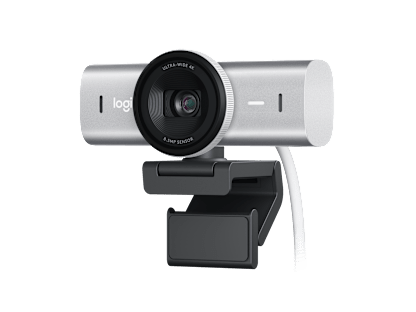
MX Brioの国内公式仕様では4Kは30fps、1080pは60fps。
配信・会議アプリが選べる映像モードを確認します。
4. Logicool Brio 100
フルHDの会議用カメラをシンプルに使いたい人の候補です。
プライバシーシャッターも含めて比較できます。
上位機と同じ画角調整や追跡機能があるとは限りません。
暗い部屋では照明の改善も先に検討してください。
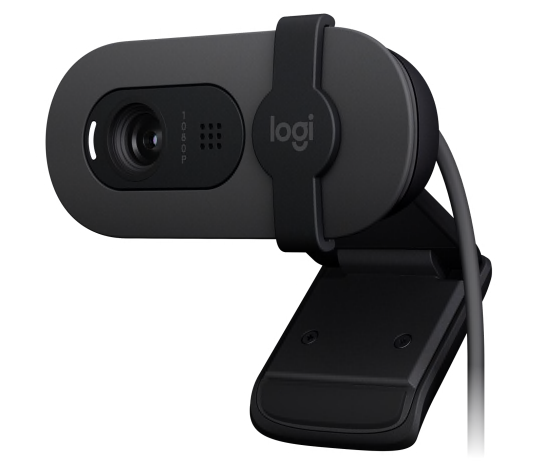
Brio 100の国内公式仕様ではフルHD、自動光補正、内蔵マイク、プライバシーシャッターを案内しています。
5. Elgato Facecam MK.2
1080p60の配信映像をPCで調整したい人の候補です。
別マイクを使う構成なら映像側に役割を絞れます。
固定焦点で、公式の焦点範囲は30〜120cmです。
至近距離の商品撮影やマイク内蔵を期待して選ばないでください。
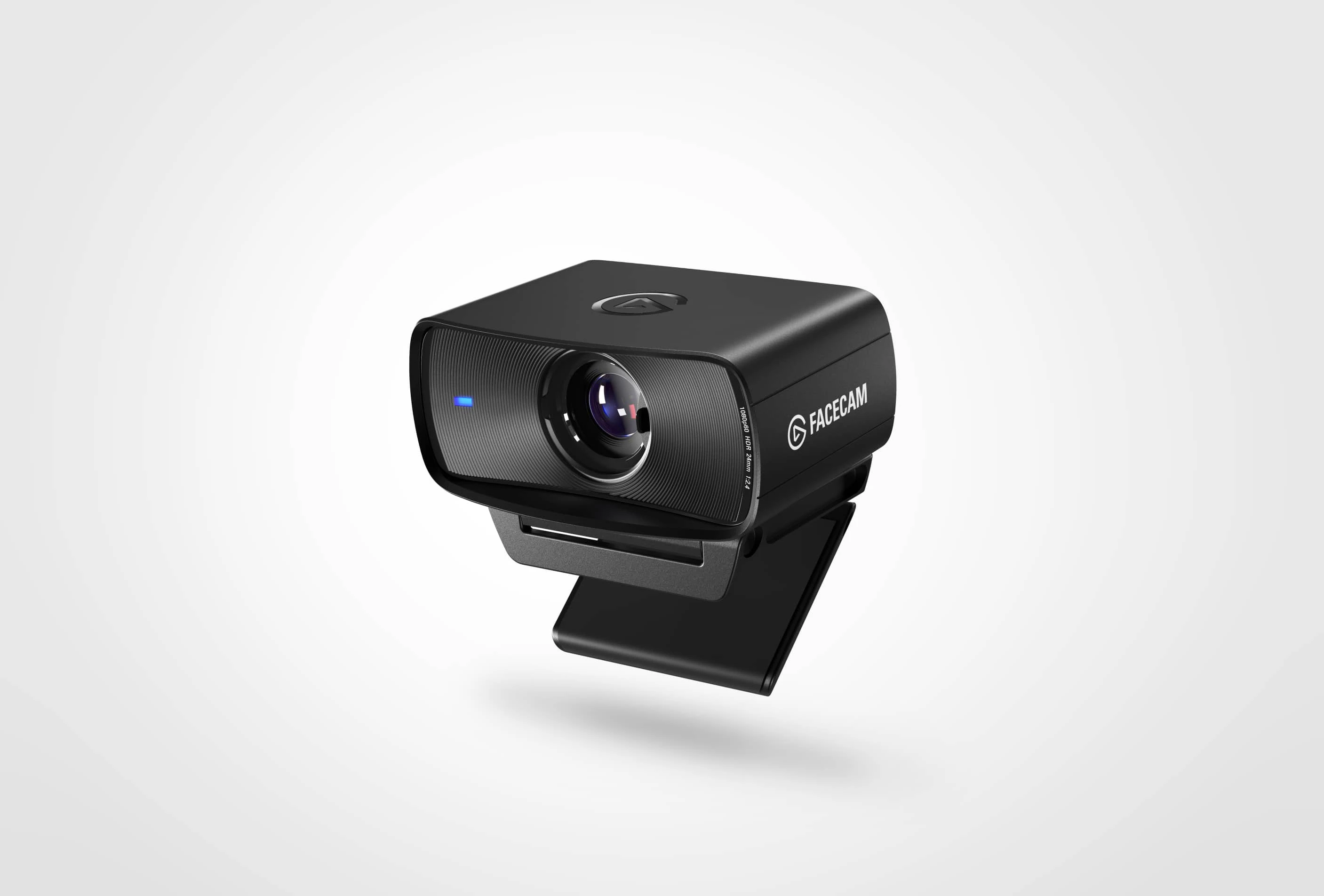
Elgato Facecam MK.2の公式仕様では固定焦点30~120cm、最大1080p60。
非圧縮映像の条件はUSB 3.0接続で、マイクは内蔵しません。
6. Insta360 Link 2
会議と配信で使うカメラを比較したい人の候補です。
OBSなど利用ソフトとの対応を確認しながら検討できます。
Link 2CやProシリーズとは別機種です。
自動追跡とVTuberソフトの顔認識は別なので、必要な動作を区別してください。
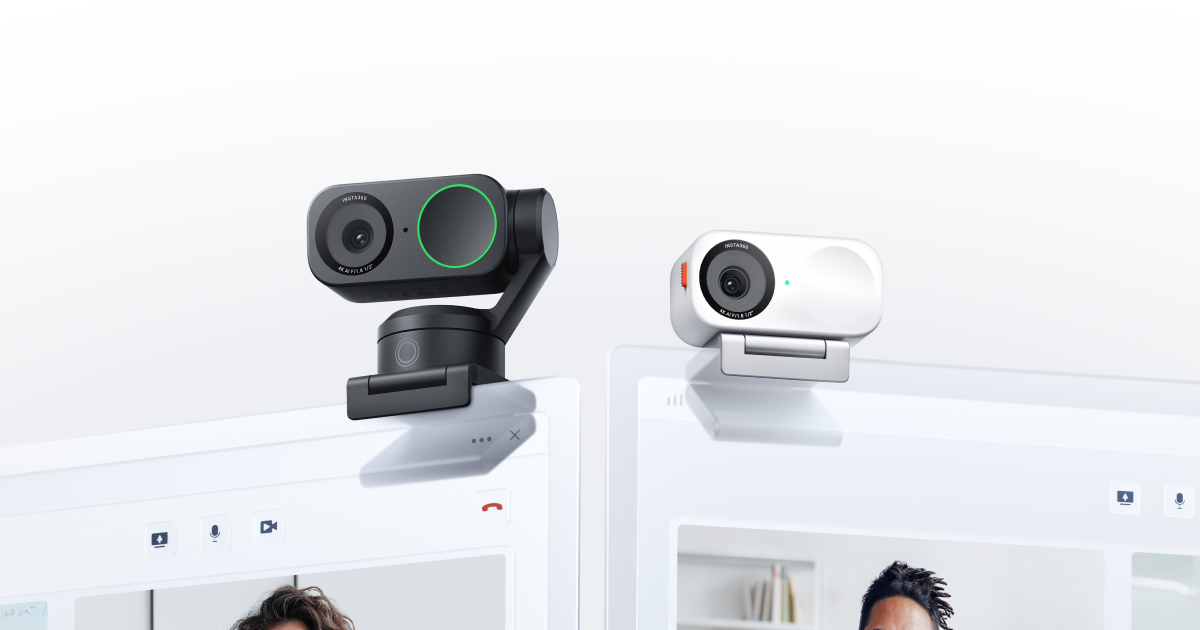
Insta360 Link 2の国内公式販売ページで、Link 2CやLink 2 Proとは型番と追跡方式を区別します。
参照:上記の各メーカー公式仕様(2026年10月3日確認)。
StreamCamは国内メーカー直販の現行一覧にないため、今回の購入候補から外しました。
解像度を上げる前に、顔の見え方を整える
まず手元のカメラで、顔が画面から切れていないか、窓を背にして暗くなっていないか、眼鏡に強い光が映っていないかを確認します。
アプリ側のカメラ選択とアクセス許可を直せば、機材を追加せずに使える場合があります。
カメラを交換する判断は、同じ照明と距離で試しても画質や認識が用途に足りないときです。
| 用途 | 優先する条件 | 先に試せること |
|---|---|---|
| 1人のWeb会議 | 顔と必要な背景が入る画角、安定した固定 | 内蔵カメラで明るさと位置を調整 |
| Live2Dの顔認識 | 使うアプリのカメラ入力方式とOS | 手元のWebカメラや対応スマートフォンで追従を確認 |
| 複数人の会議 | 全員の位置、集音距離、画角 | 会議室で実際の席に座り映像と音声を確認 |
| 手元の実演 | 取り付け位置、ピント、配線長 | 真上・斜めなど必要な構図を先に決める |
Webカメラとスマートフォンの顔認識を混同しない
VTube Studio公式はWebカメラとiPhone・Androidによる顔認識を案内しています。
同じアプリでも入力方式によって得られる表情情報が異なるため、解像度の高いWebカメラを買えばスマートフォンの顔認識と同じになるとは限りません。
モデルの設定やアプリの調整も追従に影響するので、カメラだけで改善すると断定しないでください。
設置と音声も含めて比較する
モニター上部にライトがある場合は、カメラと同時に固定できる場所を確保します。
スマートフォンを使う場合は固定具、給電、発熱、通知による中断まで含めて試します。
顔用の照明と手元を照らすモニターライトは目的が異なります。
配信用マイクの選び方では、カメラとは別に音声を整える条件を確認できます。
eMeet C960の実機レビューは、別機種の実際の使い方を知りたい場合の参考です。
注文前に確認すること
販売ページでは型番、対応OS、USB接続条件、付属品、販売元と保証を確認してください。
価格や構成は変わるため、本文に固定価格を掲載していません。
C920nの公式仕様を参照しています。
仕様確認日:2026年10月3日。
よくある質問:配信・Web会議用のカメラを選ぶとき
配信・Web会議用のカメラは、何を基準に選びますか?
映像を見せる用途と、顔の動きをアバターに伝える用途を分けて選びます。
会議用の映像と、VTuberソフトへ渡す映像では必要条件が異なり、購入前に利用ソフトが対応する解像度とfps、部屋の明るさを確認します。
解像度が高いカメラに買い替えれば、画質は良くなりますか?
先に整えることがあります。
記事では、まず手元のカメラで、顔が画面から切れていないか、窓を背にして暗くなっていないか、眼鏡に強い光が映っていないかを確認します。
アプリ側のカメラ選択とアクセス許可を直せば、機材を追加せずに使える場合があり、カメラを交換する判断は、同じ照明と距離で試しても画質や認識が用途に足りないときです。
4K対応のカメラなら、4Kの映像がそのまま相手に届きますか?
届くとは限りません。
記事では、送信先が映像を圧縮する場合、カメラの解像度がそのまま届くとは限りません。
MX Brioの国内公式仕様では4Kは30fps、1080pは60fpsなので、配信・会議アプリが選べる映像モードを確認します。
VTuberの表情認識の精度は、カメラで決まりますか?
決まりません。
記事では、カメラ単体でVTuberの表情認識精度が保証されるわけではなく、入力方式によって得られる表情情報が異なるため、解像度の高いWebカメラを買えばスマートフォンの顔認識と同じになるとは限りません。
モデルの設定やアプリの調整も追従に影響するので、カメラだけで改善すると断定しないよう注意しています。
自動追跡と、VTuberソフトの顔認識は、同じですか?
別です。
記事では、Insta360 Link 2について、自動追跡とVTuberソフトの顔認識は別なので、必要な動作を区別します。
Link 2CやLink 2 Proとは型番と追跡方式が異なります。
Elgato Facecam MK.2は、どんな条件で選びますか?
Elgato Facecam MK.2の公式仕様は固定焦点30~120cm、最大1080p60で、非圧縮映像の条件はUSB 3.0接続、マイクは内蔵しません。
至近距離の商品撮影やマイク内蔵を期待して選ばないよう注意しています。
上位機と下位機で、機能は同じですか?
同じとは限りません。
記事では、Logicool Brio 100は、上位機と同じ画角調整や追跡機能があるとは限りません。
Brio 100の国内公式仕様はフルHD、自動光補正、内蔵マイク、プライバシーシャッターです。
暗い部屋では照明の改善も先に検討します。
設置では、何を確認しますか?
モニター上部にライトがある場合は、カメラと同時に固定できる場所を確保します。
スマートフォンを使う場合は固定具、給電、発熱、通知による中断まで含めて試します。
顔用の照明と手元を照らすモニターライトは目的が異なります。
記事の6機種は、おすすめ順ですか?
いいえ。
掲載順は性能や売れ行きの順位ではなく、メーカーの公開情報をもとに選定しており、実機で全製品を試した評価ではありません。
商品紹介にはアフィリエイトリンクが含まれ、価格や構成は変わるため、本文に固定価格は掲載されていません。
StreamCamは国内メーカー直販の現行一覧にないため、今回の購入候補から外されています。
注文前に、何を確認しますか?
記事では、販売ページで型番、対応OS、USB接続条件、付属品、販売元と保証を確認します。
仕様確認日は2026年10月3日で、最新の仕様は各メーカーの公式情報で確認してください。