キャプチャーボードは、ゲーム機や別のPC、カメラなどから映像を取り込むための機材です。
同じPC上のゲームをOBSで配信するだけなら、まずゲームキャプチャなどのソフトウェア機能を試せます。
この記事はメーカーの公開仕様を確認した選び方ガイドです。
実機での速度・騒音の測定結果ではなく、掲載リンクの一部にはアフィリエイトを利用しています。
用途で選ぶ6つの製品・比較表
外付けUSB機と内蔵PCIe機を分けて比較します。
入力できる映像、モニターへ通せる映像、PCへ録画できる映像はそれぞれ上限が異なります。
掲載順は性能や売れ行きの順位ではありません。
メーカーの公開情報をもとに選定しており、実機で全製品を試した評価ではありません。
| 製品 | 選ぶ理由・向く用途 | 先に確認する点 |
|---|---|---|
| AVerMedia StreamLine MINI+ GC311G2 | 1080p60の取り込みを軸にゲーム配信を始めたい人の候補です | 4Kパススルーと4K録画は別です |
| AVerMedia Live Gamer ULTRA 2.1 GC553G2 | 高解像度・高リフレッシュレートの映像経路を外付け機で組みたい人の候補です | 入力、パススルー、録画の上限を分けて確認してください |
| AVerMedia Live Gamer 4K 2.1 GC575 | デスクトップPCへ内蔵し、配線を固定したい人の候補です | PCIeの空きスロットと必要な帯域を確認してください |
| Elgato 4K X | 外付けで高画質の取り込み環境を作りたい人の候補です | 対応する録画モードはOSとUSB速度にも左右されます |
| Elgato 4K Pro | デスクトップPCへ内蔵する配信環境の候補です | 4K60 Proなど旧世代と区別してください |
| Elgato Game Capture Neo | 配信を始める際、扱う解像度を絞って外付け機を選びたい人の候補です | 上位機と同じ録画条件ではありません |
以下の購入リンクにはアフィリエイトを利用しています。
Amazon・楽天市場では製品名の検索結果を開くため、型番・国内保証・付属品を照合して選んでください。
価格と在庫は各販売ページで確認できます。
1. AVerMedia StreamLine MINI+ GC311G2
1080p60の取り込みを軸にゲーム配信を始めたい人の候補です。
ゲーム画面をモニターへ通し、PCで配信する構成を比較できます。
4Kパススルーと4K録画は別です。
旧GC311と混同せず、PC側のUSB規格も確認してください。

GC311G2の公式仕様では最大1080p60の取り込みと、2160p60 HDRのパススルーに対応。4Kでプレイできても録画上限は1080p60です。
2. AVerMedia Live Gamer ULTRA 2.1 GC553G2
高解像度・高リフレッシュレートの映像経路を外付け機で組みたい人の候補です。
モニターへの出力条件を維持したい場合に比較します。
入力、パススルー、録画の上限を分けて確認してください。
USB-C端子があるだけでは必要な転送速度を満たしません。
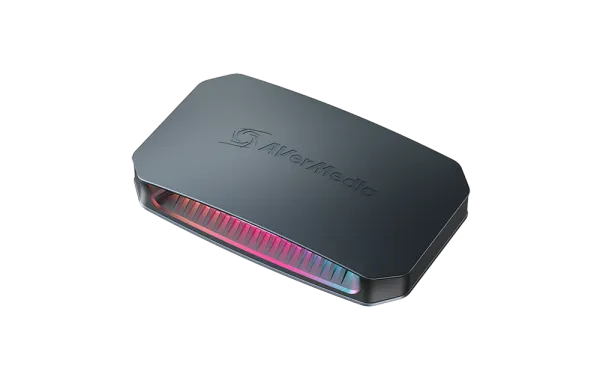
GC553G2の公式仕様で入力・パススルー・録画モードを分けて確認。高フレームレート録画はソフト、OS、ファームウェアの条件が付くため、最大値だけで選ばないでください。
3. AVerMedia Live Gamer 4K 2.1 GC575
デスクトップPCへ内蔵し、配線を固定したい人の候補です。
USBポートをほかの機器に使う構成でも比較できます。
PCIeの空きスロットと必要な帯域を確認してください。
ノートPCへ直接取り付ける製品ではありません。
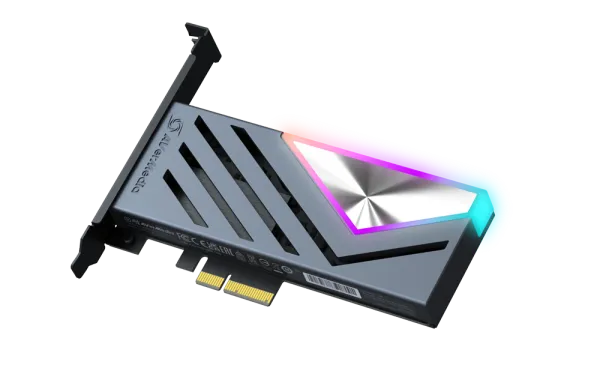
GC575の公式仕様はHDMI 2.1入力とPCIe内蔵型。PCの空きスロットと対応帯域、使用するソフトの録画モードを確認します。
4. Elgato 4K X
外付けで高画質の取り込み環境を作りたい人の候補です。
USB接続のPCとゲーム機の組み合わせから比較します。
対応する録画モードはOSとUSB速度にも左右されます。
製品名の4Kだけで必要なfpsまで保証されるとは判断しないでください。

Elgato 4K X公式仕様ではUSB 3.2 Gen 2接続が高解像度の取り込み条件です。HDRキャプチャーはWindowsのみと記載されています。
5. Elgato 4K Pro
デスクトップPCへ内蔵する配信環境の候補です。
ゲーム用画面へのパススルー条件を重視する場合に比較します。
4K60 Proなど旧世代と区別してください。
ケース内の空間、PCIeスロット、配信ソフトの対応を確認します。

Elgato 4K Pro公式仕様でPCIeの要件、入力、パススルー、録画モードを確認します。
6. Elgato Game Capture Neo
配信を始める際、扱う解像度を絞って外付け機を選びたい人の候補です。
普段使うゲーム機とPCで接続を整理できます。
上位機と同じ録画条件ではありません。
HDRや高fpsを使う予定があるなら、その条件を先に確認してください。
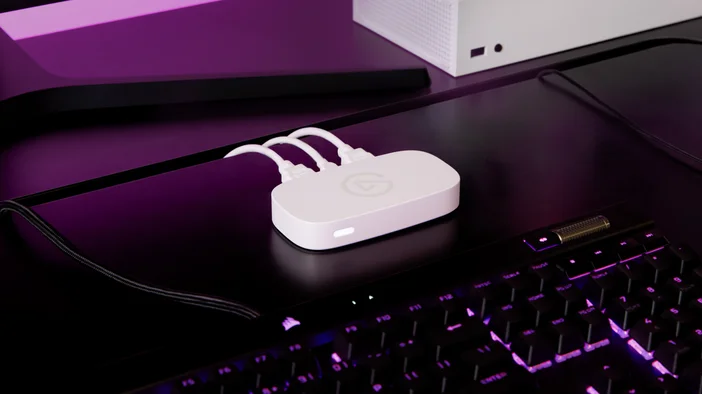
Game Capture Neo公式仕様ではパススルーは最大4K60 HDR、録画は最大1080p60。国内の直販ページでは在庫切れ表示のため、注文時の販売元と在庫を確認します。
参照:上記の各メーカー公式仕様(2026年10月3日確認)。
自分の配信構成で必要かを決める
| やりたいこと | 選び方 |
|---|---|
| 1台のPCでゲームと配信 | OBSなどで直接取り込み、キャプチャーボード購入は後回しにする |
| ゲーム機の映像をPCの配信ソフトへ入れる | ゲーム機の映像出力と対応するキャプチャー機材を確認する |
| ゲーム機本体の配信機能を使う | 本体機能で目的を満たせれば、PCへの取り込みは不要 |
| カメラをWebカメラとして使う | USB接続やメーカーのWebカメラ機能で足りるか先に確認する |
| ゲーム用と配信用でPCを分ける | 映像・音声の受け渡し方法を決めてから機材を選ぶ |
録画とパススルーの仕様を分けて読む
パススルーは、入力した映像をテレビやモニターへ出力する機能です。
OBSのプレビューを見ながら操作する代わりに、パススルー先の画面でゲームをプレイできます。
| 項目 | 購入前の確認 |
|---|---|
| 入力 | ゲーム機やPCが出す解像度とフレームレートを受け取れるか |
| キャプチャー | 配信ソフトへ渡せる解像度とフレームレートはいくつか |
| パススルー | 手元のモニターで使う解像度・フレームレート・HDRに対応するか |
| USBまたはPCIe | 必要な接続規格、ケーブル、PCの空きポートやスロットがあるか |
| 音声 | ゲーム音とマイク音をどこでまとめるか、ヘッドセット接続時も音を取り込めるか |
「4K対応」という表示だけで、4Kで録画もできるとは判断できません。
USB-Cは端子の形なので、PC・ケーブル側の転送規格も製品の必要条件と照合してください。
HDCPで保護された映像は取り込めない
キャプチャーボードのHDMI入力は、暗号化されていない映像を前提とします。たとえばElgato Game Capture Neoの公式仕様は入力を「HDMI(非暗号化)」と明記し、AVerMedia GC575の公式ガイドもHDCP保護信号の視聴・録画・配信に非対応としています。購入前に入力元の出力仕様を確認し、保護の回避を前提にしないでください。
HD60 XはElgato公式ページで販売終了と表示されるため、現行の購入候補から外しました。手元にある場合の対応情報は同ページで確認できます。
購入を見送る・別機種を比較する条件
- PCゲームを同じPCで取り込めており、画質や安定性に困っていない場合は、機材を追加しない
- 4Kでの録画が必要なら、録画側の仕様が条件を満たす別機種を比較する
- PC側の接続やOSが必要条件を満たさない場合は、変換端子だけで解決すると考えない
- ゲーム機やカメラに必要な映像出力がない場合は、出力方法から確認する
配信構成の組み方はCGメソッドのVTuberのゲーム配信構成、手元の表示環境はゲーミングモニターの選び方へ進んでください。
仕様確認日:2026年10月3日。
よくある質問:キャプチャーボードを選ぶとき
キャプチャーボードは、そもそも必要ですか?
同じPC上のゲームをOBSで配信するだけなら、まずゲームキャプチャなどのソフトウェア機能を試せるとしています。キャプチャーボードは、ゲーム機や別のPC、カメラなどから映像を取り込むための機材です。ゲーム機本体の配信機能で目的を満たせれば、PCへの取り込みは不要です。
パススルーとは何ですか? 4K対応なら4Kで録画できますか?
パススルーは、入力した映像をテレビやモニターへ出力する機能で、OBSのプレビューを見ながら操作する代わりに、パススルー先の画面でゲームをプレイできます。記事では、入力できる映像、モニターへ通せる映像、PCへ録画できる映像はそれぞれ上限が異なり、「4K対応」という表示だけで4Kで録画もできるとは判断できないとしています。たとえばGC311G2は2160p60 HDRのパススルーに対応しますが、録画上限は1080p60です。
購入前に、何を確認しますか?
記事では、入力(ゲーム機やPCが出す解像度とフレームレートを受け取れるか)、キャプチャー(配信ソフトへ渡せる解像度とフレームレート)、パススルー(手元のモニターで使う解像度・フレームレート・HDRに対応するか)、USBまたはPCIe(必要な接続規格、ケーブル、PCの空きポートやスロット)、音声(ゲーム音とマイク音をどこでまとめるか)を確認します。
USB-C端子があれば、高解像度の取り込みができますか?
できるとは限りません。記事では、USB-Cは端子の形なので、PC・ケーブル側の転送規格も製品の必要条件と照合するよう案内しています。たとえばElgato 4K Xは、公式仕様でUSB 3.2 Gen 2接続が高解像度の取り込み条件で、HDRキャプチャーはWindowsのみと記載されています。
外付けと内蔵では、どう選び分けますか?
外付けUSB機と内蔵PCIe機を分けて比較します。内蔵のGC575やElgato 4K Proは、デスクトップPCのPCIeスロットの空きと必要な帯域を確認します。GC575はノートPCへ直接取り付ける製品ではありません。
HDCPで保護された映像は、取り込めますか?
取り込めません。記事では、キャプチャーボードのHDMI入力は暗号化されていない映像を前提とし、Elgato Game Capture Neoの公式仕様は入力を「HDMI(非暗号化)」と明記し、AVerMedia GC575の公式ガイドもHDCP保護信号の視聴・録画・配信に非対応としています。購入前に入力元の出力仕様を確認し、保護の回避を前提にしないよう案内しています。
購入を見送る条件は、どんなときですか?
PCゲームを同じPCで取り込めており画質や安定性に困っていない場合は、機材を追加しないとしています。また、4Kでの録画が必要なら、録画側の仕様が条件を満たす別機種を比較します。PC側の接続やOSが必要条件を満たさない場合は、変換端子だけで解決すると考えず、ゲーム機やカメラに必要な映像出力がない場合は、出力方法から確認します。
Elgato Game Capture Neoは、上位機と同じ録画ができますか?
できません。Game Capture Neoの公式仕様はパススルーが最大4K60 HDR、録画は最大1080p60で、上位機と同じ録画条件ではないとしています。国内の直販ページでは在庫切れ表示のため、注文時の販売元と在庫を確認するよう案内しています。
記事の6機種は、おすすめ順ですか?
いいえ。掲載順は性能や売れ行きの順位ではなく、メーカーの公開情報をもとに選定しており、実機で全製品を試した評価ではありません。実機での速度・騒音の測定結果ではなく、掲載リンクの一部にはアフィリエイトを利用しています。仕様確認日は2026年10月3日で、価格と在庫は各販売ページで確認してください。