
DVDに書き込めない、書き込めたのに再生できない原因は、ほとんどが「データの形式」「ディスクの種類」「再生機の対応」の3つです。
この記事では原因の切り分けを先に説明し、そのあとで書き込みに対応した外付けドライブ5機種を公式仕様で比べます。
DVDStylerなどで作成した映像をDVDに渡す場合は、書き込み対応ドライブと、再生先に合うディスクを選びます。
実機比較による順位付けではなく、商品紹介にはアフィリエイトリンクを含みます。
データ保存とDVDプレーヤーでの再生を分ける
MP4ファイルをディスクへコピーするだけのデータDVDと、DVD-Video形式に作成する作業は別です。
受け取る人が家庭用DVDプレーヤーで見るのか、PCでファイルを開くのかを先に確認してください。
受け渡しをクラウドやUSBメモリで済ませられるなら、DVDドライブを新たに購入する必要があるかから考えます。
| 確認するもの | 購入前に見る項目 |
|---|---|
| ドライブ | DVDの書き込み対応、PCのOS、USB端子 |
| ディスク | DVD-Rなどの種類、再生先との対応、容量 |
| 制作ソフト | DVD-Video作成とディスク書き込みの機能 |
| 再生先 | 作成形式とメディアへの対応、実機でのテスト |
書き込みに失敗するときの切り分け
作成したデータの問題とディスク書き込みの問題を分けるため、ソフト上のプレビューや生成したイメージを先に確認します。
次にエラー文を控え、メーカーが案内する接続方法と対応ディスクを確認してください。
エラーの種類を確認せず、より高速なドライブにすれば解決すると判断しないようにします。
ドライブ型番・OS・ソフト版・ディスクの種類・書き込み設定を、エラーが出た段階と一緒に残します。
接続方法とディスクは一つずつ変え、同じ作成データで結果を比較してください。
書き込み完了でも再生できない場合は、再生機の対応形式とメディアを先に照合します。
手元で再生できても配布先で読めない場合があるため、受け渡す機器での確認を省かないでください。
用途で選ぶ5機種・比較表
DVDを作成するなら、データ保存用ディスクかDVDプレーヤーで見るDVD-Videoかを先に決めます。
次にPCのUSB端子、対応メディア、書き込み・オーサリング用ソフトのOS条件を照合してください。
掲載順は性能順位ではなく、実機の書き込み成功率は未測定です。
| 製品 | 選ぶ理由 | 注文前に確認する点 |
|---|---|---|
BUFFALO DVSM-PLS8U2-BKB | USB-AのPCで、DVDの読み書きを行う | USB 2.0接続。付属ソフトはWindows用なのでMacの作業方法は別に確認 |
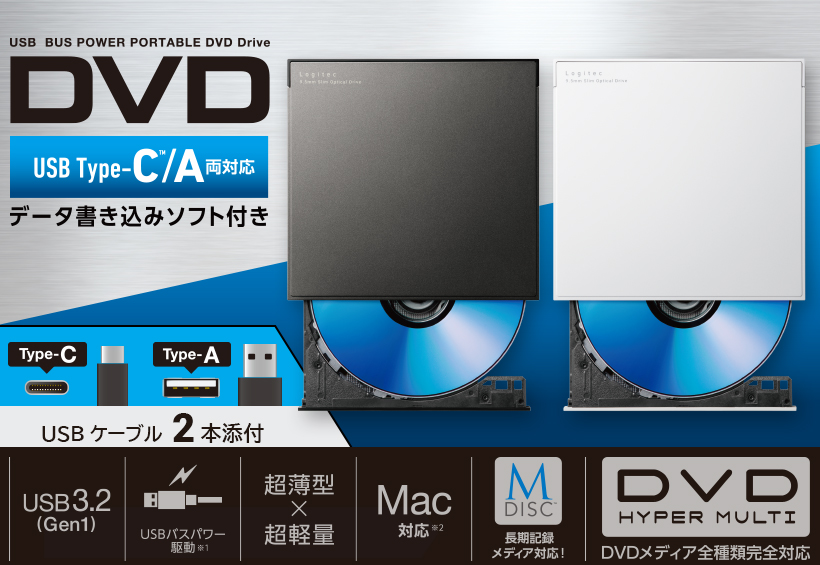
I-O DATA DVRP-UC8Z/H | USB-CとUSB-AのPCを使い分け、編集・書き込みソフトも確認したい | 本体の端子と付属ケーブル、ソフトの対応OSを区別 |
I-O DATA DVRP-US8Z/H | USB-AのPCで、編集・再生・保存のソフト構成を確認したい | USB-CのみのPCでは接続方法が別途必要 |
ロジテック LDR-PWA8U3CLBK/WH | Type-AとType-Cのケーブルを使い分けたい | 書き込みソフトと再生ソフトの同梱範囲を確認 |
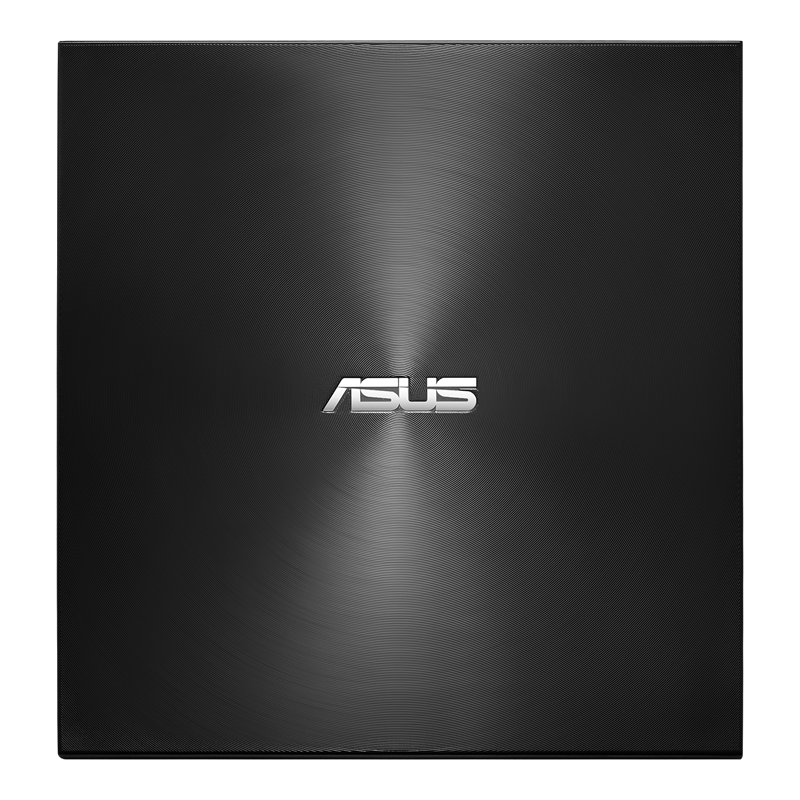
ASUS ZenDrive U9M(SDRW-08U9M-U) | Type-A/Type-C接続の薄型ドライブを探す | 国内販売品の付属ソフト、OS、保証を確認 |
商品カードはアフィリエイトリンクを含みます。
販売ページでは記事の型番と一致するか、国内保証と同梱品を照合してください。
1. BUFFALO DVSM-PLS8U2-BKB
バッファローの型番別仕様ではUSB 2.0、DVD-Rなどへの書き込み、USBバスパワーを案内しています。
添付ソフトはWindows専用と記されているため、Macではドライブの接続可否と使う書き込みソフトを別に確認します。

2. I-O DATA DVRP-UC8Z/H
アイ・オー・データの現行製品ページはType-C/USB-AのPCで使うモデルとして案内し、B’s Recorder GOLD 20のダウンロード版を付属としています。
型番別仕様で接続、対応メディア、電源を照合し、Macで使うソフトは別途対応表を確認してください。
3. I-O DATA DVRP-US8Z/H
アイ・オー・データの現行製品ページではUSB-A接続のモデルとして案内しています。
USB-CだけのノートPCでは変換を含む接続方法を確認し、書き込みとDVD-Video作成に必要なソフトのOS条件を購入前に照合します。
4. ロジテック LDR-PWA8U3CLBK/WH
ロジテックの型番別仕様ではType-A/Type-Cケーブルを付属し、書き込みソフト「Power2Go for DVD」を案内しています。
映画DVDの再生ソフトやオーサリング機能まで同梱すると考えず、必要な作業をソフトの機能表で確認してください。
5. ASUS ZenDrive U9M(SDRW-08U9M-U)
ASUSの国内型番別仕様ではUSB 2.0のType-C/Type-A接続、DVD-Rなどの書き込みに対応。
付属ソフトの項目はWindows用と記されているため、Macでは標準機能や利用予定ソフトとの適合性を確認します。
旧比較表のDVRP-UC8X、DVRP-US8X、LDR-PML8U3Lはメーカーが生産・販売終了と示しているため、現行の購入候補から外しました。
後継機の付属ソフトは同一とは限らないので、上記の型番ごとに確認します。
仕様確認日:2026年10月3日。
配布前に実機で最後まで確認する
冒頭の再生だけでなく、映像の終わり、チャプター移動、音声、画面比率を確認します。
大量に書き込む前に少数で試し、使用したドライブ・メディア・設定を記録しておくと再作成しやすくなります。
DVDStylerでメニューなしのDVDを作る手順は、ディスクを入れて再生する構成を作りたい場合に参照してください。
編集元の動画とプロジェクトはDVDだけに保存せず、作業データの保存・バックアップの選び方も確認してください。
まとめ:注文前に確認すること
販売ページでは型番、対応OS、付属品、販売元と保証を確認してください。
価格や構成は変わるため、本文に固定価格を掲載していません。
バッファローのOS別対応情報を参照しています。
仕様確認日:2026年10月3日。



