Blenderを外出先でも使うなら、デスクトップ用GPUの型番だけでノートPCを選ばないでください。
同じ「RTX 5060 Laptop GPU」でも、販売構成のメモリ、GPUの電力設定、電源アダプター、重量は機種によって異なります。
まずRAM 32GB・専用VRAM 8GBを起点に、持ち運ぶ作業に足りるかを確認します。
VRAMはGPUが使うメモリで、RAMはPC全体が使うメモリです。
この記事はメーカーの公開仕様を基にした購入ガイドです。
候補機のBlender実機テスト、レンダリング時間、騒音、温度、バッテリー駆動時間は測定していません。
掲載順は性能順位ではありません。
価格・在庫・構成は注文時に確認してください。
ノートPCで行う作業を先に決める
| 外出先で行うこと | 購入前の確認 | 判断の目安 |
|---|---|---|
| 授業・打ち合わせでモデルを開き、形を直す | 実際の.blendファイルを開いたときのメモリ使用量、画面、入力機器、持ち歩く重さ | 帰宅後にレンダリングするなら、外出先での長時間処理を前提にした構成は不要な場合がある |
| 外出先でもCyclesのGPUレンダリングを行う | GPUの専用VRAM、対象シーンのメモリ使用量、GPU電力設定、ACアダプター | 同じGPU名のデスクトップ機や別ノート機の時間をそのまま当てはめない |
| 大きいシーンや複数アプリを同時に使う | 作業ファイル、テクスチャ、アセット、他アプリを含むRAMとVRAM、内蔵SSDの余裕 | 32GB RAM・8GB VRAMという一般的な推奨値が、すべての制作案件に十分とは限らない |
Blender公式のシステム要件はWindowsでRAM 32GB、GPU VRAM 8GBを推奨します。
これは購入時の起点です。
Cyclesで使う個々のシーンやアドオンの必要量を保証する値ではありません。
現在のPCで作業ファイルを開けるなら、GPUレンダリング時のメモリ不足や待ち時間を先に調べてください。
固定場所での長時間作業が中心なら、デスクトップを含むBlender用PCの選び方も比較できます。
Blender用ノートPCで確認する五つの条件
1. GPU名と専用VRAMを分ける
購入ページでは「RTX 5060」といった名前だけでなく、「Laptop GPU」と専用VRAMの容量を確認します。
ここで挙げるRTX 5060構成のVRAMは8GBです。
ProArt P16のRTX 5070 Ti構成は12GBあります。
型番が似ていてもVRAMは同じではありません。
VRAMを超えるシーンがあるなら、容量の大きい候補を検討する前に、画像素材のテクスチャや、形状データのジオメトリが増えていないかも記録してください。
2. GPUの電力設定とACアダプターを見る
ノート用GPUは機種ごとに電力設定が異なります。
GPUに割り当てる電力枠はTGPとも呼ばれ、ACアダプター全体の容量とは別の数値です。
ASUSが公表する下記2構成ではRTX 5060が最大105W、RTX 5070 Tiが最大115Wです。
SKUは販売構成を識別する番号です。
マウスの掲載構成ではGPU電力の型番別値を確認できず、数値は載せていません。
いずれも高負荷のレンダリングを想定するなら、付属ACアダプターを使う前提で設置場所を考えます。
USB-Cで充電できることと、付属ACアダプターと同じ条件でGPUを動かせることは別です。
3. RAMとSSDを注文構成で確認する
Blenderの推奨RAM 32GBを起点に、他の制作アプリを同時に開くかを確認します。
同じシリーズでも16GB/500GBと32GB/1TBの構成があるため、シリーズ名だけで選ばないでください。
作業ファイル、素材、キャッシュ、書き出し先を見積もり、内蔵SSDの空き容量も確保します。
外付けSSDを使う場合は制作データ用SSDと接続端子を一緒に確認してください。
4. 画面、入力機器、持ち運びを合計する
16型前後の画面は作業領域を確保しやすい一方、本体にACアダプター、マウスまたはペンタブ、保存先を加えると荷物が増えます。
モデリング時は3ボタンマウスが使えるか確認してください。
色や細部を固定場所で確認するなら、外部モニターと映像端子も見ます。
画面の解像度や色域の仕様だけで、校正後の色の正確さは判断できません。
5. 修理とバックアップまで含める
一台で授業や案件を進める場合、故障中に作業ファイルを開く代替手段が必要です。
保証年数と修理方式を確認し、制作ファイルはPC本体とは別の保存先にも複製します。
GPUやCPUを後から交換する前提では選べないため、実際に使うシーンを基準に購入時の構成を決めてください。
国内販売型番を確認できる3構成
8GBのVRAMで作業が収まるなら、まずDAIV S5とProArt P16 H7606WMを比較します。
その条件で画面と軽さを優先する候補はH7606WMですが、32GBのオンボードRAMを後から増設する前提では選べません。
オンボードとは基板に搭載されたメモリのことで、必要量は購入前に決めておきます。
8GBを超える作業ならH7606WRの12GB構成も候補ですが、実際のシーンで足りるかは別途確認が必要です。
表の機種名から公式販売ページを開き、同じ型番・注文構成で比較してください。
以下は日本向けの販売ページと型番別仕様を確認できた候補です。
GPU名が同じでも価格、GPU電力、画面、保証は異なります。
販売元の宣伝文句やベンチマーク順位を当サイトの実測評価として扱いません。
| 国内販売型番 | GPU・VRAM | RAM・SSD・画面・重量 | 選ぶ条件と注意 |
|---|---|---|---|
| DAIV S5-A7G60SR-A S5A7G60SRAGDW102DEC | RTX 5060 Laptop GPU、8GB GDDR7。型番別GPU電力は未確認 | 32GB、1TB、15.3型2560×1600、約1.92kg | 32GB/1TBのWindows構成。16GB/500GBの同名SKUと混同しない。付属ACは210W |
| ProArt P16 H7606WM H7606WM-LPAI9321R5060W | RTX 5060 Laptop GPU、8GB GDDR7、メーカー公表の最大105W | 32GB、1TB、16型2880×1800 OLED、約1.85kg | 16型の画面とGPU電力を含めて比較したい場合。オンボードRAMは購入後の増設を前提にしない |
| ProArt P16 H7606WR H7606WR-AI9642R5070TIW | RTX 5070 Ti Laptop GPU、12GB GDDR7、メーカー公表の最大115W | 64GB、2TB、16型3840×2400 OLED、約1.95kg | 8GBを超えるVRAMが必要なシーンを持ち歩く場合の比較候補。オンボードRAM、付属240W ACと給電条件を確認 |
DAIVの仕様は型番別販売ページ、ASUSの2構成はH7606WM販売ページ、H7606WR販売ページとメーカー仕様表で確認しました。
H7606WRの型番別PDFでは、本体のUSB-Cポートは給電対応とされています。
付属ACアダプターは電源ジャック用で、USB-C給電非対応という注記と区別してください。
別売USB-C充電器を使う場合は、必要な出力と対応条件をASUSへ確認してください。
高負荷のレンダリングでは、付属ACアダプターを使う計画にします。
購入前に自分のシーンで試す手順
- 使うBlenderの版、レンダラー、シーン、解像度、サンプル数、アドオンを記録する。
- 現在のPCでモデリング中、プレビュー中、Cyclesレンダリング中のどこで問題が出るか分ける。
- メモリ不足が出るなら、シーン、テクスチャ、他アプリの利用量を記録し、8GBまたは12GBの専用VRAMで足りるか判断する。
- 販売ページで正確なSKU、VRAM、RAM、SSD、GPU電力の公表値、付属AC、保証を注文直前に再確認する。
- 実機レビューを参考にする場合は、Blenderの版、シーン、GPU設定、AC接続、測定回数が揃った結果だけを比べる。
Out of memoryが出る場合は、まずテクスチャの解像度を下げた複製ファイルで再試行します。
公式手順では、GPUにシーンを収めるメモリが足りないことが、このエラーの主な原因とされています。
GPU自体が候補に出ない場合は、対応GPU・OS・ドライバーとBlenderの版を確認してください。
Blender Open DataはCyclesのベンチマーク結果を集めています。
指標は定められたシーンのサンプル処理で、あなたの.blendファイルの描画時間やノートPCのバッテリー駆動時間を保証しません。
メーカーのGPU電力値も実際のレンダリング中の持続電力ではありません。
購入前にGPU設定と操作環境を確認する
購入前に、今のPCで、Blenderのどこを確認するかをまとめます。
以下の2枚は、以前の記事でBlender 5.2.1 LTSの画面として掲載した資料です。
今回の更新では、画像の撮影環境や現行版との一致を再検証していません。
Blender公式のGPUレンダリング手順では、方式の選択だけでなくデバイスの有効化も必要です。
シーン側のDeviceもGPU Computeへ設定します。
設定場所は使用するBlenderの版で確認し、下の画像だけで手順が完了したと判断しないでください。
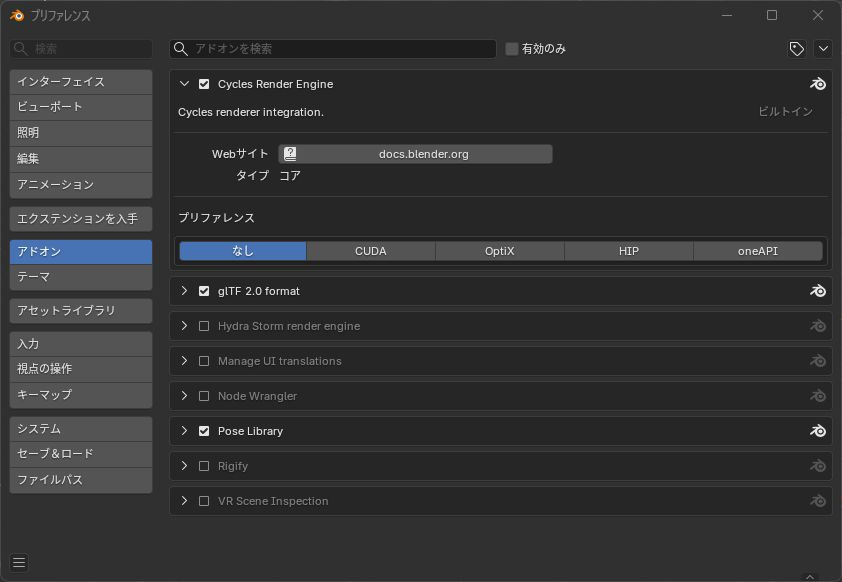
- Cycles Render DevicesでGPUに対応する方式を選び、対象デバイスを有効にする
- GPUの名前と専用VRAMは、販売ページの仕様で確認する
- 設定画面の名前や並びは、版によって変わることがある
3Dビューポートでは、Nキーでサイドバーを開くと、「アイテム」タブに位置・回転・スケール・寸法が出ます。
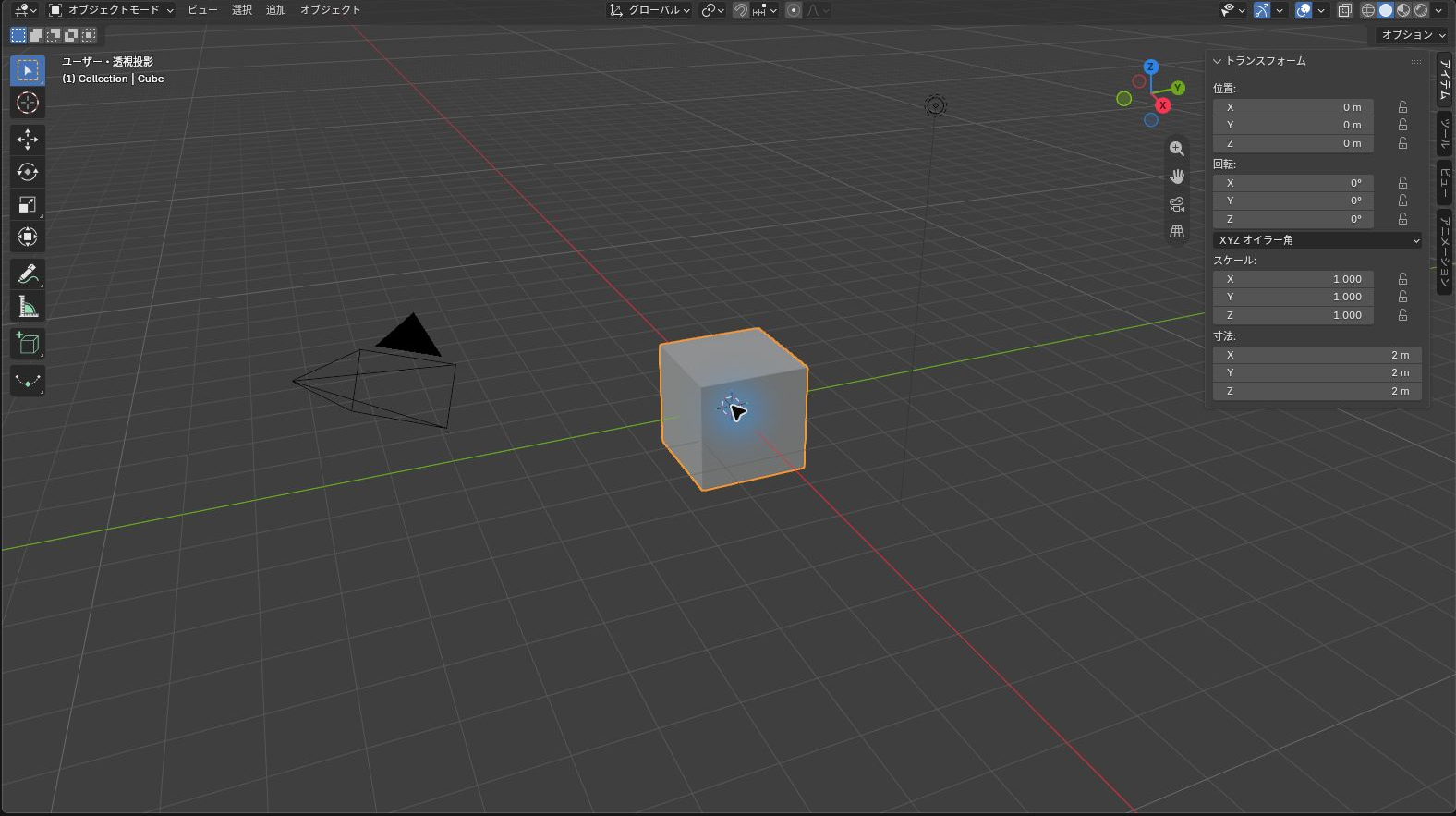
自分の.blendファイルを開いて、同じ画面で寸法を見ながら操作して、ノートPCの画面と入力機器で作業できるかを確かめてください。
仕様の初回確認日:2026年10月3日。
2026年10月24日にBlender公式要件・GPU設定と、メーカーの販売ページ・ASUSの給電注記を再照合しました。
型番・構成・保証条件は注文前にメーカーの販売ページで再確認してください。
実機での性能・騒音・温度の比較結果はありません。